
Einleitung
Die drei Striche unten auf dem Samsung-Handy sind für viele Nutzer der wichtigste Teil der Bedienung. Darüber öffnest du die Übersicht deiner zuletzt genutzten Apps, springst zurück zum Startbildschirm oder navigierst per Geste durch One UI. Wenn diese 3 Striche plötzlich nicht mehr funktionieren, fühlt sich das Gerät schnell unbenutzbar an.
Typische Symptome:
- Die 3 Striche werden gar nicht mehr angezeigt.
- Die 3 Striche sind sichtbar, reagieren aber nicht auf Berührung.
- Die Gesten von unten (zum Beispiel Wischen zur Startseite) funktionieren nur noch manchmal.
- Das Problem tritt nur in bestimmten Apps oder im Vollbild auf.
Dieser Artikel zeigt dir Schritt für Schritt, wie du die Ursache findest und behebst. Du erfährst:
- Was die ‘3 Striche unten’ technisch genau sind.
- Welche Fehler 2024 besonders häufig auftreten.
- Welche Einstellungen du prüfen solltest.
- Wie du Software-Bugs und defekte Displays erkennst.
Ziel ist, dass deine Samsung-Navigation wieder stabil läuft, ohne unnötige Panik und ohne direkt einen teuren Displaytausch bezahlen zu müssen. Dafür starten wir mit einer genauen Einordnung, was die 3 Striche bei Samsung eigentlich bedeuten.
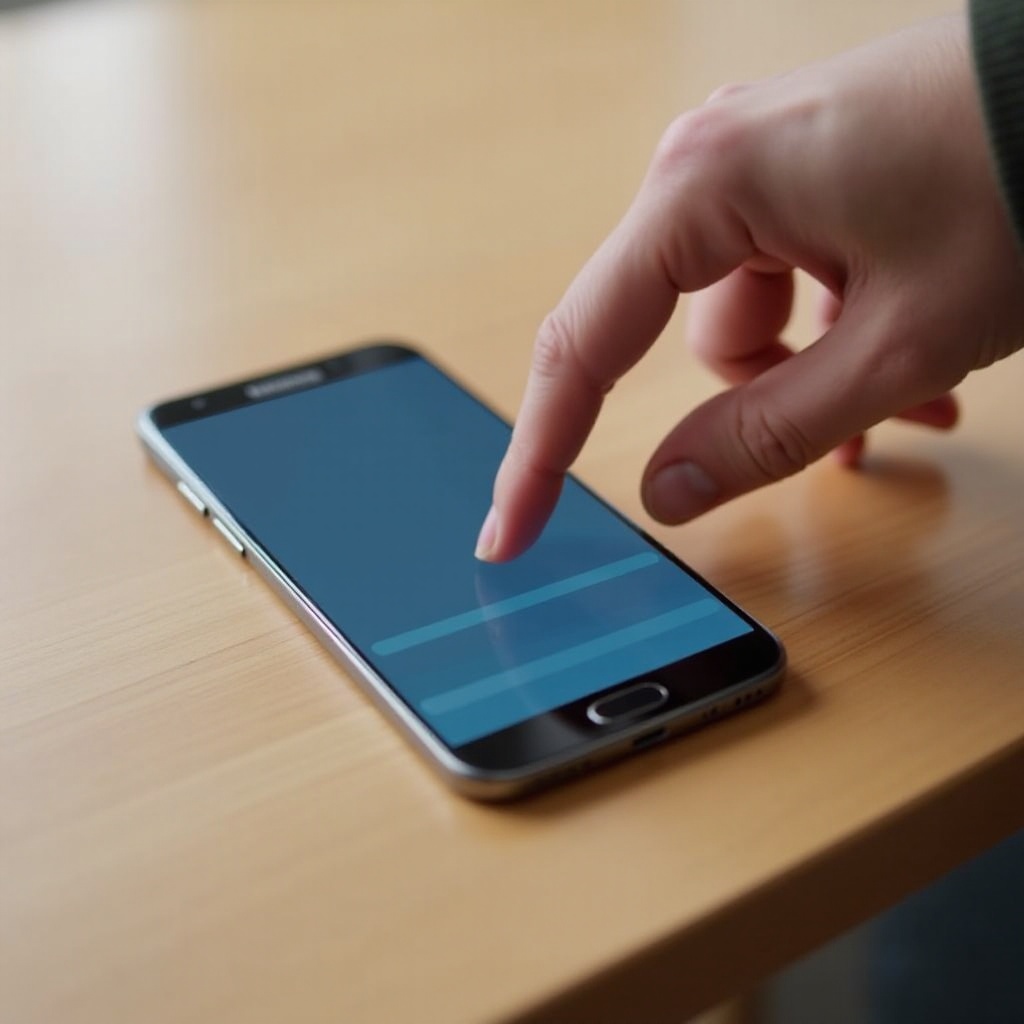
Was bedeuten die ‘3 Striche unten’ bei Samsung genau?
Viele Nutzer sprechen von den ‘3 Strichen unten’, wenn sie eigentlich zwei unterschiedliche Dinge meinen: die klassischen Navigationsbuttons und die neue Gestensteuerung. Beides steuert aber denselben Bereich: die Navigation am unteren Bildschirmrand.
Wer versteht, wie Samsung die Navigation aufbaut, kann später gezielter nach dem Fehler suchen. Deshalb klären wir zuerst die Grundlagen und gehen dann zu den typischen Ursachen über.
Navigationsleiste mit Buttons vs. Gestensteuerung
Samsung bietet dir in One UI zwei Grundvarianten für die Navigation:
- Navigationsleiste mit Buttons
Unten werden drei Symbole angezeigt, meist von links nach rechts:- Zurück
- Home
- Letzte Apps (die ‘3 Striche’)
Diese Variante ist sehr sichtbar und für Umsteiger von älteren Android-Versionen vertraut.
- Gestensteuerung
Die sichtbaren Buttons verschwinden. Du navigierst mit Wischgesten:- Von unten in die Mitte: Home
- Von unten hochziehen und halten: Letzte Apps
- Von links oder rechts wischen: Zurück
Je nach Einstellung zeigt Samsung manchmal einen kleinen Balken unten an, aber oft wirkt der Bereich leer.
Wenn du sagst ‘Samsung 3 Striche unten funktioniert nicht’, kann es also sein, dass:
- die Taste für ‘Letzte Apps’ nicht reagiert oder
- die Geste für die App-Übersicht nicht mehr funktioniert.
Aufbau der Samsung-Navigation: Zurück, Home, Letzte Apps
Die Navigation besteht unabhängig von der Darstellung immer aus drei Grundfunktionen:
- Zurück: Springt eine Ebene in der aktuellen App oder im System zurück.
- Home: Bringt dich zum Startbildschirm.
- Letzte Apps (3 Striche): Öffnet die Übersicht der zuletzt geöffneten Apps.
Ob du Buttons oder Gesten nutzt, intern steuert One UI dieselben Funktionen. Fällt nur die Funktion ‘Letzte Apps’ aus, wirkt es oft wie ein Bug in der Systemoberfläche oder ein Problem mit dem Gestenbereich.
Unterschiede zwischen älteren und aktuellen Galaxy-Modellen
Ältere Galaxy-Geräte hatten zum Teil:
- einen physischen Home-Button
- kapazitive Tasten außerhalb des Displays
Aktuelle Modelle der Galaxy S-, A- und Z-Reihe haben dagegen:
- ausschließlich eine Software-Navigationsleiste
- eine klare Auswahl zwischen Buttons und Gestensteuerung in One UI
Wichtig für die Fehlersuche: Bei neuen Geräten ist der untere Displaybereich sensibel. Ein Defekt dort betrifft direkt die 3 Striche beziehungsweise die Wischgesten.
Jetzt, da du die Grundlagen kennst, schauen wir uns an, welche Ursachen 2024 am häufigsten dafür sorgen, dass die Samsung 3 Striche unten nicht mehr funktionieren.
Häufige Ursachen, warum die 3 Striche unten nicht funktionieren
Bevor du tief in die Einstellungen gehst, hilft ein Überblick: Warum fällt gerade 2024 bei vielen Samsung-Nutzern die Navigation unten aus? In vielen Fällen sind es wiederkehrende Muster, die sich schnell überprüfen lassen.
Sobald du die typische Ursache erkennst, kannst du zielgerichteter handeln. Danach leiten wir direkt zu einfachen Sofortmaßnahmen über, die du ohne technisches Wissen durchführen kannst.
Software-Bugs nach Android-/One-UI-Updates ab 2024
Nach größeren Updates von Android oder One UI 2024 berichten Nutzer immer wieder von Problemen mit der Navigation:
- Gesten funktionieren nicht mehr sauber.
- Die Übersicht der letzten Apps öffnet sich gar nicht oder stockt.
- Einstellungen zur Navigation wurden zurückgesetzt oder verändert.
Gründe dafür sind zum Beispiel:
- Anpassungen an der Gestensteuerung und den Animationen.
- Fehler in der Systemoberfläche, die erst mit einem Patch behoben werden.
- Konflikte zwischen alten App-Versionen und neuer Systemversion.
Falsche Anzeige- oder Navigations-Einstellungen
Sehr häufig steckt eine veränderte Einstellung dahinter, ohne dass du bewusst etwas umgestellt hast. Typische Beispiele:
- Wechsel von Buttons auf Gesten oder umgekehrt nach einem Update.
- Versteckte Navigationsleiste im Vollbildmodus.
- Aktiver Einhandmodus, der den aktiven Bereich verschiebt.
- Bedienungshilfen, die Gesten blockieren oder verändern.
Gerade nach Updates setzt das System manche Optionen zurück oder ändert sie automatisch, ohne dass du es direkt merkst.
Touchscreen-Probleme und defekte Displaybereiche
Wenn der untere Teil des Displays nicht mehr korrekt reagiert, wirkt es, als seien die 3 Striche kaputt. Typische Anzeichen:
- Nur der unterste Rand reagiert nicht auf Berührung.
- Tippen in der Mitte des Screens funktioniert normal.
- Nach Sturz, Druck oder Wasserschaden beginnt das Problem.
In diesem Fall liegt die Ursache nicht an der Software, sondern an der Hardware, also am Display selbst.
Störende Drittanbieter-Apps und Overlay-Funktionen
Bestimmte Apps legen sich mit Elementen über andere Anwendungen und fangen Eingaben ab:
- Screen-Recorder mit schwebenden Buttons.
- Messenger mit Chat-Bubbles.
- Gaming-Booster, Floating-Tools oder Blocker.
Diese Overlays können die Wischbewegungen unten stören oder Klicks abfangen. Das fühlt sich dann genauso an, als ob die Samsung-Navigation defekt wäre.
Nachdem du die möglichen Ursachen kennst, starten wir als nächstes mit einfachen und schnellen Checks, die du sofort testen kannst, bevor du tiefer in die Systemkonfiguration einsteigst.
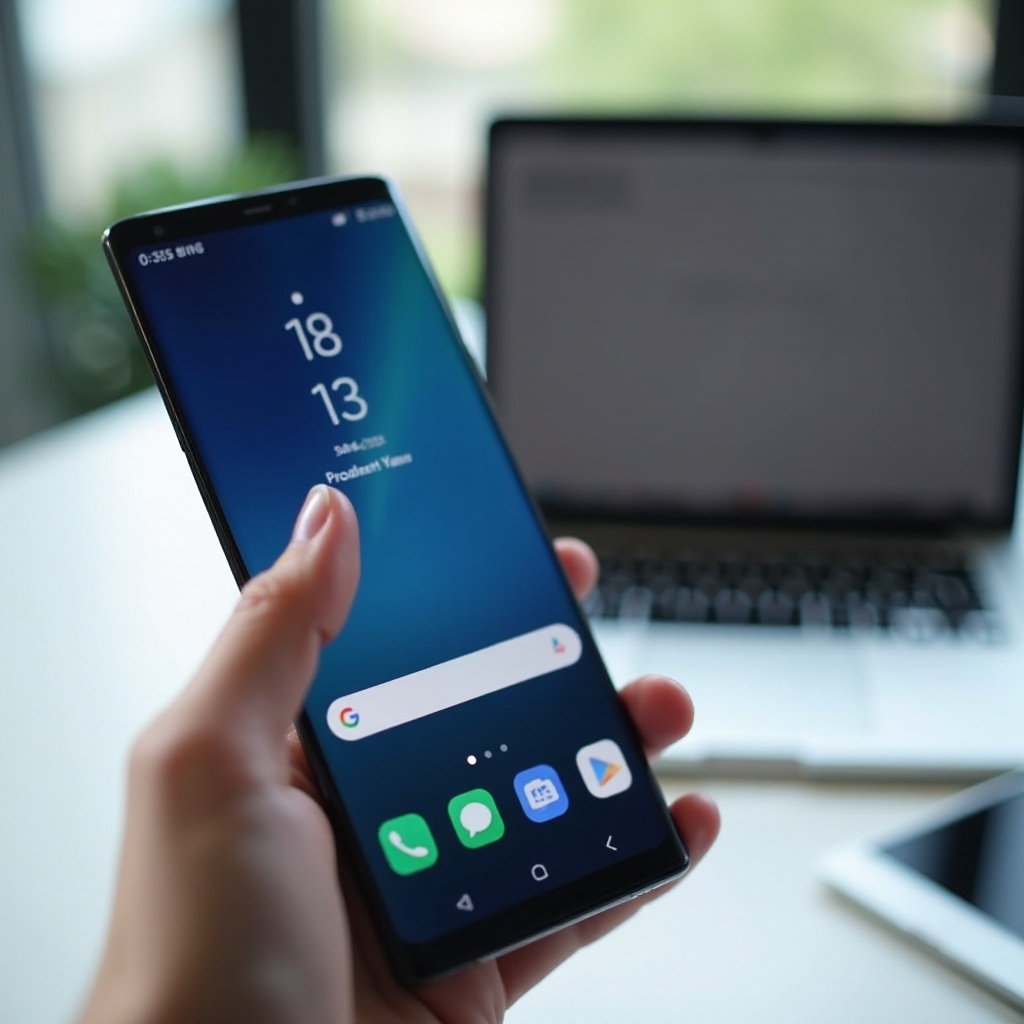
Schnellstart: Einfache Checks, bevor du in die Tiefe gehst
Bevor du lange Einstellungen durchgehst, lohnt sich ein kurzer Schnelltest. Viele Probleme verschwinden bereits mit ein paar Basis-Schritten. So kannst du schnell erkennen, ob es sich eher um einen vorübergehenden Softwarehänger oder um ein tieferes Problem handelt.
Wenn diese einfachen Maßnahmen keine Besserung bringen, gehen wir anschließend gezielt in die Navigations-Einstellungen von One UI.
Smartphone neu starten und erzwungener Neustart
Starte zuerst dein Gerät normal neu:
- Halte die Power-Taste gedrückt.
- Tippe auf ‘Neu starten’.
- Warte, bis das Gerät vollständig hochgefahren ist.
- Teste dann die 3 Striche beziehungsweise die Gesten unten erneut.
Reagiert das Gerät gar nicht oder verhält sich extrem träge, hilft ein erzwungener Neustart:
- Halte Power-Taste und Leiser-Taste gleichzeitig einige Sekunden gedrückt.
- Das Gerät startet zwangsweise neu.
- Prüfe danach die Navigation erneut.
Test ohne Hülle und ohne Schutzfolie
Manchmal blockiert Zubehör den unteren Rand des Displays.
- Entferne deine Handyhülle komplett.
- Nimm, wenn möglich, eine dicke Schutzfolie oder Panzerfolie ab.
- Reinige den unteren Displayrand vorsichtig mit einem trockenen, fusselfreien Tuch.
Manche Hüllen oder Folien ragen so dicht an den Rand, dass Wischgesten kaum erkannt werden.
Prüfen, ob das Problem nur in bestimmten Apps auftritt
Teste deine Navigation in verschiedenen Bereichen des Systems:
- Funktionieren die 3 Striche im Startbildschirm?
- Funktionieren sie in den Einstellungen?
- Gibt es nur in bestimmten Apps Probleme (zum Beispiel Spiele, Video-Apps, Streaming)?
Tritt der Fehler nur in einzelnen Apps auf, liegt die Ursache eher an deren Vollbildmodus oder eigenen Einstellungen als am System.
Wenn diese Basis-Schritte keine oder nur kurze Besserung bringen, ist der nächste logische Schritt ein genauer Blick in die Navigations- und Anzeigeeinstellungen von One UI.
Navigationsleiste und Gestensteuerung richtig einstellen
Die meisten Software-Probleme mit den ‘3 Strichen unten’ hängen an falschen oder verstellten Navigations-Einstellungen. Die gute Nachricht: Das lässt sich in der Regel schnell korrigieren.
Sobald die Navigation wieder korrekt konfiguriert ist, kannst du besser beurteilen, ob es sich nur um einen Einstellungsfehler handelt oder ob tiefer sitzende Software-Probleme im Spiel sind, die wir im nächsten Abschnitt behandeln.
Navigationsoptionen in den Einstellungen von One UI finden
Gehe auf deinem Samsung-Handy so vor:
- Öffne die Einstellungen.
- Tippe auf Anzeige.
- Scrolle zu Navigationsleiste.
Dort findest du die beiden Hauptoptionen:
- ‘Navigationsbuttons’
- ‘Gestensteuerung’
Merke dir, welche Variante aktuell aktiv ist, und teste später auch die andere.
Wechsel zwischen Gesten und Navigationsbuttons als Test
Um herauszufinden, ob nur die Gesten spinnen, kannst du testweise auf Buttons umstellen:
- Wähle ‘Navigationsbuttons’.
- Teste, ob der Button mit den 3 Strichen (Letzte Apps) jetzt reagiert.
- Öffne mehrere Apps und prüfe die App-Übersicht.
Funktioniert der Button normal, liegt das Problem sehr wahrscheinlich an der Gestensteuerung. Du kannst dann:
- Zurück zu ‘Gestensteuerung’ wechseln.
- Prüfen, ob ein kurzer Wechsel den Bug zurücksetzt.
Gestenempfindlichkeit und Layout der Navigationsbuttons anpassen
In den erweiterten Optionen der Navigationsleiste findest du unter One UI unter anderem:
- Gestenempfindlichkeit: Erhöhe sie, wenn Wischgesten oft nicht erkannt werden.
- Mehr Optionen bei Buttons: Hier kannst du die Reihenfolge der Tasten ändern (zum Beispiel ‘Zurück’ links oder rechts).
Wenn du häufig daneben tappst oder Gesten nicht sauber erkannt werden, helfen eine leicht andere Anordnung oder eine höhere Empfindlichkeit.
Einhandmodus und Bedienungshilfen überprüfen
Einige Features beeinflussen die Bedienung am unteren Rand:
- Einhandmodus: Verkleinert den nutzbaren Bereich und verschiebt die Inhalte.
- Bedienungshilfen -> Interaktion und Geschicklichkeit:
- ‘Assistent-Menü’
- ‘Interaktionen steuern’
Deaktiviere testweise:
- den Einhandmodus.
- zusätzliche Bedienungs-Overlays.
Wenn jetzt die 3 Striche wieder funktionieren, lag die Ursache an einer dieser Optionen.
Bleibt das Problem trotz korrekt eingestellter Navigation bestehen, spricht vieles für tieferliegende Software-Probleme. Im nächsten Schritt schauen wir uns deshalb Updates, Caches und Reset-Optionen genauer an.
Software-Probleme beheben: Updates, Cache und Reset
Manchmal hängt der Fehler nicht an sichtbaren Optionen, sondern an versteckten Caches oder fehlerhaften Versionen der Systemoberfläche. Besonders nach größeren Updates 2024 kann es sinnvoll sein, Systemdaten aufzuräumen und Updates nachzuziehen.
Wenn du diese Maßnahmen durchläufst, erkennst du außerdem, ob Drittanbieter-Apps den Fehler verursachen. Erst wenn das ausgeschlossen ist, lohnt sich ein Blick auf bestimmte Apps und deren Vollbildmodi.
System- und App-Updates ab 2024 installieren
Prüfe zuerst, ob ein neues Systemupdate verfügbar ist:
- Öffne Einstellungen.
- Tippe auf Softwareupdate.
- Wähle ‘Herunterladen und installieren’.
Installiere alle verfügbaren Updates. Samsung veröffentlicht 2024 regelmäßig Bugfixes, die Navigationsprobleme beheben.
Danach:
- Öffne den Google Play Store.
- Tippe auf dein Profilbild -> ‘Apps und Gerät verwalten’ -> ‘Alle aktualisieren’.
- Öffne zusätzlich den Galaxy Store und aktualisiere System-Apps wie ‘One UI Home’.
Cache und Daten der Systemoberfläche (zum Beispiel One UI Home) leeren
Ein beschädigter Cache kann die Oberfläche ausbremsen oder Gesten blockieren. So gehst du vor:
- Öffne Einstellungen.
- Tippe auf Apps.
- Suche nach ‘One UI Home’ oder ‘Systemoberfläche’.
- Tippe auf Speicher.
- Wähle ‘Cache leeren’.
Starte das Gerät danach neu und teste die Navigation.
Abgesicherter Modus: Drittanbieter-Apps als Fehlerquelle finden
Um zu prüfen, ob eine App das Problem auslöst, nutzt du den abgesicherten Modus:
- Halte die Power-Taste gedrückt.
- Tippe länger auf ‘Ausschalten’, bis ‘Abgesicherter Modus’ erscheint.
- Bestätige den Neustart im abgesicherten Modus.
Im abgesicherten Modus:
- werden nur System-Apps geladen.
- sind Symbole von Drittanbieter-Apps ausgegraut.
Teste jetzt die 3 Striche beziehungsweise Gesten unten:
- Funktioniert alles, stört eine deiner Apps im Normalmodus.
- Funktioniert es immer noch nicht, liegt es eher am System oder an der Hardware.
Um aus dem abgesicherten Modus herauszukommen, starte das Handy normal neu.
Einstellungen zurücksetzen vs. kompletter Werksreset
Wenn nichts hilft, kannst du zuerst die Einstellungen zurücksetzen, ohne deine Daten zu löschen:
- Öffne Einstellungen.
- Tippe auf Allgemeine Verwaltung.
- Wähle ‘Zurücksetzen’ -> ‘Einstellungen zurücksetzen’.
Das setzt Systemoptionen und App-Einstellungen auf Standard zurück, behält aber deine Fotos, Videos und Apps.
Bleibt das Problem bestehen, ist ein Werksreset die letzte Option:
- Erstelle vorher ein vollständiges Backup (zum Beispiel mit Smart Switch oder Google Drive).
- Setze das Gerät zurück und richte es neu ein.
- Teste direkt nach der Einrichtung, ob die 3 Striche unten funktionieren, bevor du viele Apps installierst.
Wenn die Navigation auch nach einem sauberen Reset spinnt, ist die Chance hoch, dass entweder bestimmte Apps oder Vollbildmodi Einfluss nehmen oder ein Hardwaredefekt vorliegt. Im nächsten Abschnitt schauen wir deshalb speziell auf Apps, in denen die 3 Striche unten fehlen.

Wenn die 3 Striche nur in bestimmten Apps oder im Vollbild fehlen
Ein häufiges Szenario: Die 3 Striche unten sind auf dem Startbildschirm sichtbar, verschwinden aber in Spielen, Videos oder bestimmten Apps komplett. Dann liegt die Ursache meist nicht im System, sondern in der jeweiligen App-Konfiguration oder in Vollbild-Einstellungen.
Sobald du dieses Verhalten erkennst, kannst du gezielt die Einstellungen pro App anpassen, bevor du von einem allgemeinen Defekt ausgehst.
Vollbild-Videos, Spiele und Streaming-Apps prüfen
Viele Apps schalten in einen Vollbildmodus, um mehr Inhalt zu zeigen. Dabei wird die Navigationsleiste:
- automatisch ausgeblendet oder
- nur bei Wisch von unten kurz eingeblendet.
Teste in solchen Apps:
- Wische von unten nach oben über den Bildschirm.
- Tippe in den unteren Randbereich, um zu sehen, ob die Leiste erscheint.
- Suche in der App nach einem Vollbild-Symbol, mit dem du zurück in die normale Ansicht wechselst.
‘Immer im Vollbild anzeigen’ pro App anpassen
Samsung erlaubt es, pro App Vollbild zu erzwingen. So passt du das an:
- Öffne Einstellungen.
- Tippe auf Anzeige.
- Wähle ‘Vollbild-Apps’ oder eine ähnliche Option.
- Prüfe die Apps, bei denen die 3 Striche fehlen.
- Schalte Vollbild für diese Apps testweise aus.
Dadurch wird die Navigationsleiste wieder normal eingeblendet und die 3 Striche sollten sichtbar oder die Gesten unten wieder nutzbar sein.
Game Booster, Screen-Recorder und andere Overlay-Apps deaktivieren
Wenn das Problem vor allem in Spielen auftritt, lohnt ein Blick auf den Game Booster:
- Öffne den Game Launcher oder die Game Booster-Einstellungen.
- Deaktiviere Overlays, schwebende Buttons oder Gestenblocker.
Bei Screen-Recordern, Messengern und anderen Tools:
- Öffne Einstellungen.
- Tippe auf Apps -> Spezialzugriff.
- Wähle ‘Über anderen Apps einblenden’.
- Nimm Apps, die dauerhaft einblenden, testweise diese Berechtigung.
Wenn trotz angepasster App- und Vollbild-Einstellungen die Wischgesten unten nicht reagieren oder der Bereich tot wirkt, deutet vieles auf ein Problem im unteren Displaybereich hin. Im nächsten Schritt geht es deshalb um die Erkennung von Hardware-Defekten.
Display- und Hardware-Probleme als Ursache erkennen
Wenn Software und Einstellungen als Ursache weitgehend ausgeschlossen sind, bleibt der Verdacht auf einen Defekt im unteren Bereich des Displays. Gerade bei Stürzen oder Druck auf den Bildschirm ist das nicht selten.
Bevor du jedoch eine Reparatur beauftragst, kannst du mit einfachen Tests selbst prüfen, ob der Touch im unteren Randbereich noch zuverlässig arbeitet.
Unteren Bildschirmrand mit einfachen Touch-Tests prüfen
Du kannst ohne Spezial-Tools testen, ob der untere Rand noch reagiert:
- Öffne eine Notizen-App oder eine Zeichen-App.
- Versuche, ganz unten in einer Zeile zu tippen.
- Zeichne eine gerade Linie am unteren Rand von links nach rechts.
Bricht die Linie ab oder reagiert ein Bereich gar nicht, ist dort wahrscheinlich der Touch defekt. Wiederhole den Test im Hoch- und Querformat, um sicherzugehen.
Typische Anzeichen für Hardwaredefekte am Display
Achte zusätzlich auf folgende Hinweise:
- sichtbare Risse oder Haarrisse am Rand des Displays
- Verfärbungen oder helle/dunkle Flecken am unteren Displaybereich
- Flackern oder Schatten, wenn du auf den Rand drückst
- das Problem trat direkt nach einem Sturz oder Wasserkontakt auf
In all diesen Fällen helfen Software-Lösungen meist nicht mehr dauerhaft.
Wann sich eine Reparatur oder ein Displaytausch lohnt
Ein Displaytausch lohnt sich besonders, wenn:
- dein Gerät noch relativ neu ist.
- du es intensiv nutzt und dich der Fehler täglich stört.
- Garantie oder Gewährleistung eventuell noch greifen.
Prüfe dafür:
- das Kaufdatum und vorhandene Garantiekarten.
- ob ein Samsung Service Point oder autorisierter Partner in deiner Nähe ist.
- ob du eine Handyversicherung oder einen Schutzbrief abgeschlossen hast.
Bevor du dich endgültig für eine Reparatur entscheidest, lohnt es sich, ein paar vorbeugende Maßnahmen zu kennen. So reduzierst du das Risiko, dass nach der Reparatur erneut Probleme mit den 3 Strichen unten auftreten.
Praktische Tipps, um das Problem künftig zu vermeiden
Wenn deine Navigation wieder läuft, kannst du mit ein paar einfachen Gewohnheiten dafür sorgen, dass die 3 Striche unten stabil funktionieren und dass Bugs oder Defekte seltener auftreten.
Diese Tipps ergänzen die vorherigen Schritte und helfen dir, dein Samsung-Handy dauerhaft zuverlässig zu nutzen, ohne regelmäßig mit dem Problem ‘Samsung 3 Striche unten funktioniert nicht’ kämpfen zu müssen.
Regelmäßige Neustarts und Updates einplanen
- Starte dein Smartphone mindestens einmal pro Woche neu.
- Halte System und Apps durch Updates aktuell.
- Installiere Sicherheits- und Bugfix-Updates möglichst zeitnah.
So verhinderst du, dass sich kleine Software-Fehler aufbauen und sich im Laufe der Zeit auf die Navigation auswirken.
Vorsicht bei Schutzfolien, Hüllen und Billig-Zubehör
- Nutze hochwertige, gut passende Schutzfolien und Hüllen.
- Achte darauf, dass sie den unteren Bildschirmrand nicht überdecken.
- Wechsle Folien, wenn sie sich lösen oder Luftblasen am Rand bilden.
Schlecht passende Folien sind eine häufig unterschätzte Ursache für schlechte Gesten-Erkennung und Probleme mit der 3-Striche-Taste.
Vorsicht mit Apps, die dauerhaft über anderen Apps einblenden
- Installiere nur notwendige Overlay-Apps.
- Deaktiviere Funktionen, die dauerhaft Buttons oder Bubbles einblenden.
- Entferne Apps, die sich auffällig in den Vordergrund drängen oder Gesten blockieren.
So bleibt der untere Rand frei für die eigentliche Navigation und die 3 Striche unten funktionieren zuverlässiger.
Fazit
Wenn ‘Samsung 3 Striche unten funktioniert nicht’ bei dir Realität ist, gibt es zum Glück viele Ansätze, das Problem selbst zu lösen. Häufig reicht es, die Navigationsleiste neu einzustellen, Überlagerungen durch Apps zu entfernen oder ein aktuelles Systemupdate zu installieren.
Mit einem Neustart, dem Wechsel zwischen Gesten und Buttons sowie dem Test im abgesicherten Modus deckst du bereits einen Großteil der typischen Fehler ab. Ergänzend helfen dir die Prüfungen von Vollbild-Apps und Overlay-Berechtigungen dabei, app-spezifische Ursachen zu finden.
Zeigen sich jedoch klare Anzeichen eines defekten unteren Displaybereichs, solltest du nicht zu lange zögern und die Hardware prüfen lassen. Ob Garantie, Service Point oder Fachwerkstatt: Ein professioneller Blick schützt dich vor dauerhaftem Ärger mit der Navigation.
Mit den hier beschriebenen Schritten kannst du gut einschätzen, ob du das Problem ‘Samsung 3 Striche unten funktioniert nicht’ selbst beheben kannst oder ob du besser den Samsung-Support einbindest.
Häufig gestellte Fragen
Warum sind die 3 Striche unten nach einem Update plötzlich weg?
Nach einem Android- oder One-UI-Update stellt Samsung manchmal die Navigationsart um oder setzt Anzeigeeinstellungen zurück. Die 3 Striche können verschwinden, wenn dein Gerät automatisch auf Gestensteuerung wechselt oder Vollbild-Einstellungen verändert werden. Prüfe unter Einstellungen -> Anzeige -> Navigationsleiste, ob Navigationsbuttons aktiv sind, und stelle deine bevorzugte Variante wieder ein.
Kann ich die 3 Striche unten dauerhaft einblenden, wenn ich Gesten nicht mag?
Ja, du kannst jederzeit von Gestensteuerung auf Navigationsbuttons wechseln. Gehe zu Einstellungen -> Anzeige -> Navigationsleiste und wähle ‘Navigationsbuttons’. Dort kannst du auch die Reihenfolge der Tasten anpassen. So bleiben die 3 Striche unten dauerhaft sichtbar und du musst keine Gesten verwenden, wenn du sie als unzuverlässig oder unbequem empfindest.
Ab wann sollte ich den Samsung-Support kontaktieren, wenn die 3 Striche unten nicht reagieren?
Du solltest den Samsung-Support kontaktieren, wenn alle grundlegenden Schritte nichts gebracht haben: Navigationseinstellungen geprüft, Neustart und Updates durchgeführt, abgesicherten Modus getestet und gegebenenfalls die Einstellungen zurückgesetzt. Wenn der untere Displayrand bei keinem Tipp oder Wisch reagiert oder das Problem nach einem Sturz beziehungsweise Wasserkontakt aufgetreten ist, spricht vieles für einen Hardwaredefekt. In diesem Fall ist der Gang zu einem Samsung Service Point oder einem autorisierten Partner sinnvoll.