
Einleitung
Viele Nutzer wünschen sich, dass der Android Bildschirm immer an bleibt. Beim Navigieren im Auto, beim Kochen mit Rezept-App oder bei Präsentationen nervt es, wenn das Display ständig ausgeht. Gleichzeitig warnen Akku-Experten, Datenschutzbeauftragte und Hersteller vor einem dauerhaften Dauerlicht.
Dieser Artikel zeigt dir Schritt für Schritt, welche Möglichkeiten es 2024 gibt, deinen Android Bildschirm immer an zu lassen – mit Bordmitteln, über Entwickleroptionen und mit Apps. Du erfährst außerdem, welche Risiken wirklich relevant sind, wie du Akku und Display schützt und welche Alternativen sich oft als besserer Kompromiss eignen.
Am Ende hast du eine klare Entscheidungsgrundlage: Du weißt, welche Lösung zu deinem Smartphone, deinem Nutzungsverhalten und deinem Sicherheitsbedürfnis passt, ohne unnötig Akku oder Hardware zu belasten.
Grundlagen: Was bedeutet ‘Android Bildschirm immer an’ genau?
Bevor du Einstellungen änderst oder Apps installierst, lohnt sich ein kurzer Blick auf die Grundlagen. Viele Begriffe rund um das Display werden durcheinander verwendet, obwohl sie technisch etwas anderes meinen. Wer diese Unterschiede versteht, kann gezielter entscheiden, welche Option wirklich nötig ist.
Unterschied zwischen Bildschirm-Timeout, Sperrbildschirm und Always-On-Display
Das Bildschirm-Timeout bestimmt, nach wie vielen Sekunden oder Minuten dein Display ausgeht, wenn du es nicht berührst. Die meisten Android-Smartphones stehen standardmäßig auf 30 Sekunden oder eine Minute. Verlängerst du diese Zeit, bleibt der Bildschirm einfach länger aktiv.
Der Sperrbildschirm ist die Ebene, die erscheint, wenn das Display ausgeht oder du den Power-Button kurz drückst. Hier entsperrst du das Gerät mit PIN, Muster, Fingerabdruck oder Gesichtserkennung. Ein kurzer Druck auf den Power-Button kann das Display zwar sofort ausschalten, aber das Timeout steuert, wann dieser Sperrbildschirm automatisch erscheint.
Always-On-Display (AOD) ist etwas anderes: Dabei bleibt nicht der volle Bildschirm an, sondern nur bestimmte Elemente wie Uhrzeit, Datum oder Benachrichtigungssymbole. Der Rest des Displays bleibt dunkel oder stark gedimmt. Das verbraucht deutlich weniger Energie als ein dauerhaft komplett aktiver Bildschirm.
Wann ein dauerhaft eingeschalteter Bildschirm wirklich sinnvoll ist
Den Android Bildschirm immer an zu lassen, ist nicht in jeder Situation sinnvoll. Es gibt aber typische Szenarien, in denen es sehr praktisch ist:
- Navigation im Auto, damit die Karte ständig sichtbar bleibt.
- Kochrezepte, Tutorials oder Trainings-Apps, die du permanent im Blick brauchst.
- Präsentationen, Video-Calls oder Screen-Mirroring, bei denen ein Ausgehen des Displays den Ablauf stört.
- Nutzung als ‘Smart-Display’ auf dem Schreibtisch oder Nachttisch, etwa für Uhrzeit, Wetter, Kalender und Musiksteuerung.
Für kurze Alltagsnutzung – Mails, Messenger, Social Media – reicht ein moderates Bildschirm-Timeout in der Regel völlig aus. Häufig genügt es, die Standardwerte leicht nach oben anzupassen, statt radikal auf ‘nie ausschalten’ zu gehen.
Überblick über Systemfunktionen, Entwickleroptionen und Apps
Es gibt drei Hauptwege, um den Android Bildschirm länger oder dauerhaft an zu lassen:
- Systemfunktionen: Einstellungen für Bildschirm-Timeout, Always-On-Display und herstellerspezifische Optionen.
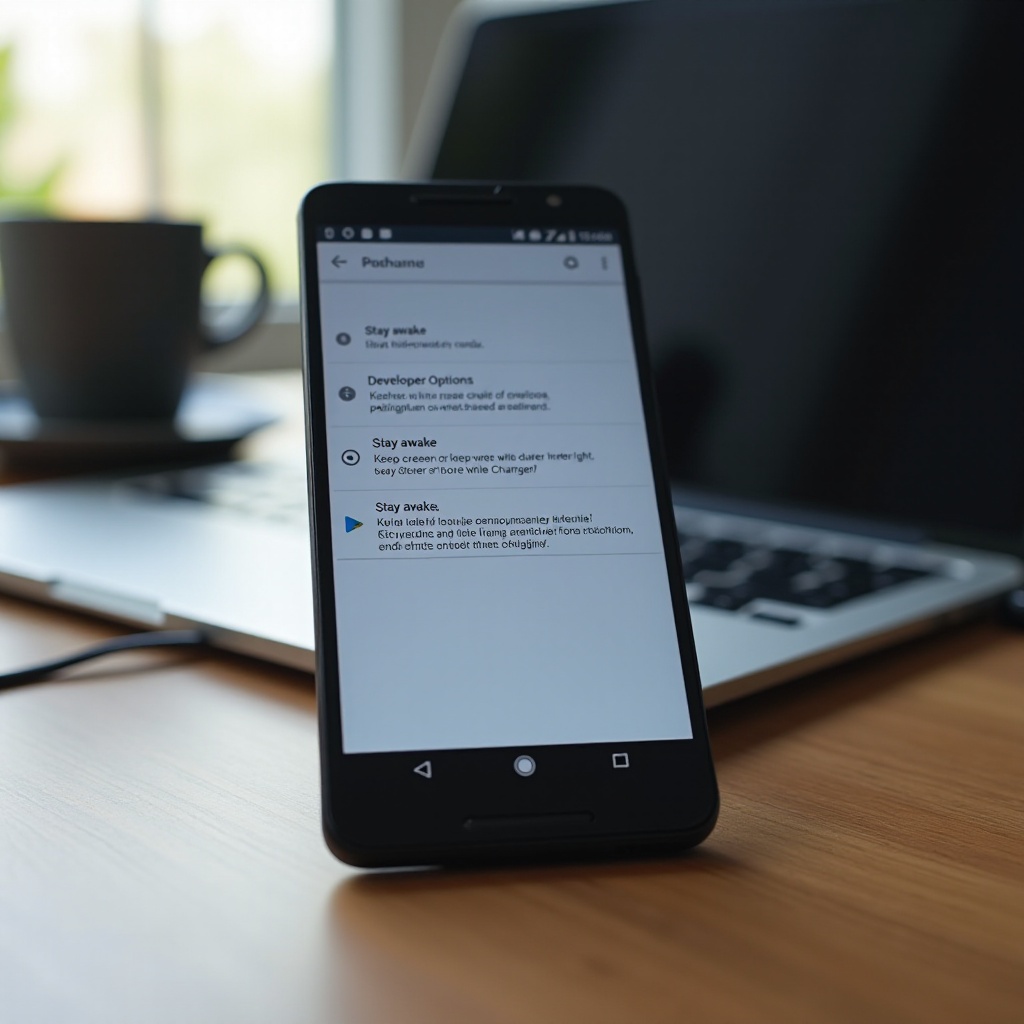
- Entwickleroptionen: Die versteckte Funktion ‘Aktiv lassen’, die den Bildschirm beim Laden angeschaltet hält.
- Apps: Spezielle ‘Screen-On’- oder Automatisierungs-Apps, die das Display unter bestimmten Bedingungen wach halten.
Im nächsten Abschnitt schauen wir uns zuerst an, was dein Smartphone ohne zusätzliche Apps und ohne tiefere Tricks leisten kann. Oft reichen diese Bordmittel bereits aus, um deinen Alltag deutlich komfortabler zu machen.
Systemfunktionen: So hält Android den Bildschirm ohne Extra-App an
Die einfachste und sicherste Möglichkeit, den Android Bildschirm länger aktiv zu halten, sind die normalen Systemeinstellungen. Sie funktionieren auf fast jedem Gerät, verursachen keine zusätzlichen Risiken durch Drittanbieter-Apps und lassen sich schnell wieder ändern.
Bildschirm-Timeout in den Einstellungen verlängern
Der erste Schritt führt über die Anzeige-Einstellungen:
- Öffne die Einstellungen deines Smartphones.
- Tippe auf ‘Display’ oder ‘Anzeige’.
- Suche nach ‘Bildschirm-Timeout’, ‘Ruhezustand’ oder ‘Display automatisch ausschalten’.
- Wähle eine längere Zeit, zum Beispiel 2, 5 oder 10 Minuten.
Je nach Hersteller reicht die maximale Zeit von 10 oder 30 Minuten bis hin zu ‘niemals’. Die Option ‘niemals’ ist im Grunde schon ein ‘Bildschirm immer an’ – sie gilt dann aber überall, was den Akku stark belasten kann. Für die meisten Nutzer reicht es, das Timeout moderat zu erhöhen.
Always-On-Display vs. ‘voller’ Bildschirm – was ist was?
Viele Nutzer verwechseln ‘Always-On-Display’ mit einem dauerhaft eingeschalteten Hauptdisplay. Always-On-Display bedeutet:
- Nur Teile des Bildschirms leuchten, meist auf dunklem Hintergrund.
- Inhalte sind minimalistischer: Uhrzeit, Datum, Akkustand, Icons.
- Das System nutzt spezielle Energiespartechniken, vor allem auf OLED-Panels.
Du kannst AOD meist hier aktivieren:
- Einstellungen → ‘Sperrbildschirm’ oder ‘Anzeige’ → ‘Always-On-Display’ oder ‘Inaktivitätsdisplay’.
Wenn du nur Uhrzeit und Benachrichtigungen im Blick behalten willst, ist AOD die deutlich schonendere Lösung gegenüber einem vollständig aktivierten Bildschirm. So kombinierst du Informationskomfort mit gutem Akkuschutz.
Hersteller-Features bei Samsung, Google Pixel, Xiaomi & Co. in 2024
Viele Hersteller bieten zusätzliche Komfortfunktionen, die helfen, den Bildschirm im richtigen Moment an zu lassen, ohne ihn dauerhaft zu erzwingen:
- Samsung: ‘Bildschirm aktiv lassen, während du hinsiehst’ (Blickerkennung), Always-On-Display, Bixby Routines.
- Google Pixel: ‘Gerät anheben zum Aktivieren’, ‘Jetzt anzeigen’-Funktionen, AOD.
- Xiaomi/Redmi/POCO: AOD, ‘Bildschirm an bei Benachrichtigung’, Gesten zum Aufwecken.
Diese Funktionen sorgen dafür, dass dein Display im richtigen Moment an bleibt oder automatisch wieder angeht, ohne dass es wirklich dauerhaft an sein muss. Für viele Nutzer ist das ein guter Mittelweg zwischen Komfort und Akkuverbrauch.
Grenzen der Standardfunktionen: Wenn das Timeout nicht reicht
Systemfunktionen stoßen an Grenzen, wenn du spezielle Szenarien hast:
- Sehr lange Präsentationen und Schulungen.
- Geräte im Kiosk- oder Ausstellungsmodus.
- Entwickler, die ein Gerät zum Testen stundenlang laufen lassen.
In solchen Fällen reicht ein schlicht verlängertes Timeout oft nicht aus. Hier kommen Entwickleroptionen ins Spiel, die etwas flexibler sind, ohne sofort zu Drittanbieter-Apps greifen zu müssen. Im nächsten Abschnitt schauen wir uns diese versteckten Einstellungen genauer an.
Entwickleroptionen: ‘Bildschirm aktiv lassen’ richtig nutzen
Die Entwickleroptionen richten sich eigentlich an Entwickler und Tester. Sie enthalten aber eine nützliche Funktion, mit der du den Bildschirm beim Laden immer an lassen kannst. Damit verwandelt sich dein Gerät bei Bedarf in ein einfaches Smart-Display.
Entwickleroptionen freischalten und ‘Aktiv lassen’ finden
So aktivierst du die Entwickleroptionen:
- Öffne die Einstellungen.
- Gehe zu ‘Über das Telefon’ oder ‘Telefoninfo’.
- Tippe mehrfach (meist siebenmal) auf ‘Build-Nummer’, bis die Meldung erscheint, dass du jetzt Entwickler bist.
- Gehe zurück in die Einstellungen, öffne ‘System’ (oder direkt ‘Entwickleroptionen’, je nach Hersteller).
- Suche die Option ‘Aktiv lassen’ oder ‘Bildschirm eingeschaltet lassen’.
Aktivierst du diese Option, bleibt dein Bildschirm eingeschaltet, solange das Gerät am Strom hängt. Sobald du das Ladekabel abziehst, greift wieder das normale Timeout.
Wie die Option ‘Bildschirm beim Laden immer an’ technisch funktioniert
Die Funktion setzt intern eine Systemflag, die verhindert, dass das Display bei aktiver Stromversorgung ausgeschaltet wird. Das Timeout wird quasi ignoriert, solange das Gerät geladen wird oder an einem USB-Anschluss hängt.
Das ist ideal:
- Beim Entwickeln und Testen von Apps.
- Beim Einsatz als Smart-Display auf dem Schreibtisch.
- Für Geräte, die ständig am Strom hängen, etwa Info-Bildschirme.
So erreichst du ‘Android Bildschirm immer an’, ohne das normale Nutzungsverhalten unterwegs zu verändern.
Typische Einsatzszenarien für Power-User und Tester
Power-User nutzen diese Option für:
- Debugging von Apps, ohne ständig entsperren zu müssen.
- Monitoring-Apps, Systemstatistiken und Logs auf einem zweiten Gerät.
- Musik- oder Mediensteuerung im Heimnetz, wenn das Handy immer im Dock steht.
Der Vorteil: Du brauchst keine Extra-App, und die Funktion greift nur, wenn das Gerät geladen wird. Unterwegs mit Akku verhält sich dein Smartphone normal, was Akku und Sicherheit zugutekommt.
Vor- und Nachteile gegenüber normalen Display-Einstellungen
Vorteile:
- Schnell ein- und ausschaltbar in einem zentralen Menü.
- Kein zusätzlicher Akkuverbrauch unterwegs.
- Keine Drittanbieter-App nötig.
Nachteile:
- Nur nützlich, wenn das Gerät am Strom hängt.
- Option ist in einem Menü versteckt, das viele nicht kennen.
- Einige Hersteller benennen oder verstecken die Funktion anders.
Wenn dir auch das nicht reicht oder du mehr Kontrolle in bestimmten Szenarien brauchst, können Apps helfen. Damit kommen wir zur nächsten Ebene, die deutlich mehr Feintuning erlaubt.
Apps aus dem Play Store: Android Bildschirm per App immer an
Spezielle ‘Screen-On’-Apps bringen mehr Flexibilität. Sie können den Bildschirm abhängig von App, Ort, Zeit oder Ladezustand an lassen. So setzt du ‘Android Bildschirm immer an’ nur dann ein, wenn es wirklich nötig ist.
Wichtige Auswahlkriterien für seriöse ‘Screen-On’-Apps in 2024
Achte bei der Suche im Play Store auf:
- Bewertungen und Kommentare: Viele Downloads, gute Durchschnittsbewertung und aktuelle Rezensionen.
- Letzte Aktualisierung: Regelmäßige Updates in 2024 sind ein gutes Zeichen.
- Berechtigungen: Braucht die App wirklich alles, was sie anfragt?
- Transparente Beschreibung: Erklärt der Entwickler klar, wie die App funktioniert?
Vermeide Apps mit aggressiver Werbung oder übermäßig vielen Rechten. Setze lieber auf schlanke Tools, die sich auf die Steuerung des Displays konzentrieren.
Einfache Screen-On-Apps vs. Profil- und Automatisierungs-Apps
Es gibt grob zwei Typen:
- Einfache Screen-On-Apps
- Eine Taste: ‘Bildschirm wach halten’ an/aus.
- Oft nur mit minimalen Rechten.
- Ideal, wenn du ab und zu ‘Android Bildschirm immer an’ brauchst.
- Profil- und Automatisierungs-Apps
- Regeln nach App, Ort (WLAN, Bluetooth), Zeit, Ladezustand.
- Beispiel: ‘Wenn Google Maps aktiv → Bildschirm immer an’.
- Deutlich flexibler, aber komplexer in der Einrichtung.
Je detaillierter du steuern willst, desto eher lohnt sich eine Automatisierungs-App. Für einfache Zwecke genügt oft ein einziges Screen-On-Widget.
Schritt-für-Schritt: App einrichten, testen und wieder deaktivieren
Ein mögliches Vorgehen:
- Installiere eine bewährte Screen-On- oder Automatisierungs-App.
- Erteile nur die wirklich nötigen Berechtigungen.
- Lege eine einfache Regel an, zum Beispiel: ‘Bildschirm an lassen, solange App X im Vordergrund läuft’.
- Teste die Regel im Alltag einige Stunden lang.
- Prüfe den Akkuverbrauch und die Temperatur des Geräts.
- Wenn du die Funktion nicht mehr brauchst, deaktiviere die Regel oder deinstalliere die App.
So behältst du die Kontrolle und kannst jederzeit zum Standardverhalten zurückkehren, ohne dein System dauerhaft zu verändern.
Datenschutz und Berechtigungen: Worauf du vor der Installation achten musst
Viele Automatisierungs-Apps benötigen sensible Rechte, etwa:
- Zugriff auf Bedienungshilfen (Accessibility).
- Anzeige über anderen Apps (Overlay).
- Gerätedaten und Nutzungsstatistiken.
Das ist technisch oft notwendig, um das Displayverhalten zu steuern. Achte aber darauf:
- Installiere nur aus dem offiziellen Play Store.
- Lies die Datenschutzerklärung zumindest grob.
- Verweigere Berechtigungen, die nichts mit der Funktion zu tun haben.
Sind Systemfunktionen, Entwickleroptionen und Apps verstanden, stellt sich die Frage: In welchen Alltagssituationen lohnt sich ‘Android Bildschirm immer an’ wirklich? Genau das betrachten wir im nächsten Abschnitt.
Praxis-Szenarien: Wann den Android Bildschirm wirklich immer an lassen?
Der Nutzen eines dauerhaft eingeschalteten Displays hängt stark davon ab, was du mit deinem Smartphone machst. Nicht jedes Szenario rechtfertigt Dauerlicht – manche aber sehr wohl. Konkrete Beispiele helfen dir, die passende Strategie zu finden.
Navigation im Auto: Bildschirm an, aber Akku und Sicherheit im Blick
Bei langen Fahrten mit Google Maps oder anderen Navi-Apps ist ein ständig sichtbares Display praktisch. Achte dabei auf:
- Sichere Halterung im Blickfeld, um Ablenkung zu vermeiden.
- Dauerhafte Stromversorgung über ein geeignetes Ladegerät.
- Helligkeit nur so hoch wie nötig, um Akku und Augen zu schonen.
Viele Navi-Apps bieten in den Einstellungen Optionen wie ‘Bildschirm eingeschaltet lassen während der Navigation’. Aktiviere diese, bevor du separate Screen-On-Apps nutzt. So bleibst du näher an der Standardkonfiguration deines Systems.
Lesen, Kochen, Fitness: Wenn dauerhafte Anzeige Komfort bringt
Beim Kochen möchtest du ein Rezept nicht ständig neu aufrufen, beim Training nicht nach jeder Übung neu entsperren. In solchen Fällen helfen:
- Ein längeres Timeout (zum Beispiel 5–10 Minuten) in den Einstellungen.
- Eine einfache Screen-On-App, die du nur während der Aktivität aktivierst.
- Eine Automatisierungs-Regel für bestimmte Apps wie Koch- oder Fitness-Apps.
So bleibt dein Display nur in diesen Situationen an und im Alltag wieder normal. Das schont Akku und Display, ohne dass du auf Komfort verzichten musst.
Smartphone als Smart-Display beim Laden auf dem Schreibtisch
Viele Nutzer stellen ihr Gerät auf den Schreibtisch oder Nachttisch, während es lädt. Typische Nutzungen:
- Kalender, Uhr, Wetter, Musiksteuerung im Blick behalten.
- Benachrichtigungen sehen, ohne das Gerät anzufassen.
- Zusammenarbeit mit einer Dockingstation oder einem Standfuß.
Hier bietet sich die Entwickleroption ‘Aktiv lassen’ in Kombination mit Always-On-Display oder einem speziellen Desk-Mode an. So bleibt das Display an, aber nur, solange das Gerät am Strom hängt. Unterwegs nutzt du es wieder ganz normal.
Präsentationen, Video-Calls und Screen-Mirroring ohne Display-Abbrüche
Bei Präsentationen oder Video-Calls über das Smartphone ist ein ausgehender Bildschirm besonders störend. Gute Strategien sind:
- Timeout vor dem Termin auf 10 oder 30 Minuten erhöhen.
- Bei längeren Sessions eine Screen-On-App aktivieren.
- Gerät ans Ladegerät hängen, um Akku und Hitze im Griff zu behalten.
Nach diesen praktischen Beispielen wird klar, dass ‘Android Bildschirm immer an’ nicht ohne Kosten kommt. Im nächsten Abschnitt geht es deshalb um Risiken und mögliche Schäden.
Risiken: Akkuverschleiß, Einbrennen und Sicherheitsprobleme
Ein dauerhaft aktives Display ist bequem, belastet aber die Hardware und kann deine Daten gefährden. Es lohnt sich, diese Punkte zu kennen, bevor du dich für eine dauerhafte Lösung entscheidest.
Wie stark ein dauerhaft aktiver Bildschirm den Akku belastet
Das Display gehört zu den größten Energieverbrauchern eines Smartphones. Je höher die Helligkeit und je länger die Nutzungsdauer, desto schneller entlädt sich der Akku. Mögliche Folgen:
- Häufigeres Laden im Alltag.
- Höhere Temperatur beim gleichzeitigen Laden und Nutzen.
- Langfristig schnellerer Kapazitätsverlust des Akkus.
Wer seinen Akku schonen will, sollte Dauerlicht nur gezielt und nicht permanent einsetzen. Für ein Gerät, das jahrelang zuverlässig laufen soll, lohnt sich eine durchdachte Displaystrategie.
Einbrennen bei OLED-Displays: Logos, Statusleisten und Standbilder
Viele aktuelle Android-Geräte nutzen OLED- oder AMOLED-Displays. Diese Panels können bei statischen Bildern einbrennen. Typische Symptome:
- Schatten von Statusleisten, Navigationsbuttons oder App-Elementen.
- Leichte Geisterbilder bei einfarbigem Hintergrund.
- Sichtbare Ränder bei häufig verwendeten Apps.
Always-On-Displays nutzen spezielle Techniken, um das Risiko zu minimieren, etwa bewegte Elemente oder reduzierte Helligkeit. Ein dauerhaft voll aktiver Bildschirm mit statischen Inhalten erhöht das Risiko dagegen deutlich.
Hitzeentwicklung und Performance-Probleme bei langen Sitzungen
Ein dauerhaft eingeschaltetes Display erzeugt Wärme. In Kombination mit hoher Prozessorlast (Navigation, Streaming, Spiele) kann sich das Smartphone stark erhitzen:
- Das System drosselt automatisch die Leistung.
- Apps reagieren langsamer oder stürzen ab.
- Im Extremfall schaltet sich das Gerät ab, um Schäden zu vermeiden.
Besonders kritisch sind direkte Sonneneinstrahlung, etwa im Auto, oder schlecht belüftete Hüllen. Achte in solchen Situationen besonders auf Temperatur und Verhalten deines Gerätes.
Datenschutz und Sicherheit: Offener Bildschirm als Risiko im Alltag
Ein aktives, ungesperrtes Display macht es Fremden leichter, auf deine Daten zuzugreifen. Typische Risiken:
- Neugierige Blicke im Büro oder in öffentlichen Verkehrsmitteln.
- Unbefugte Nutzung in der Familie oder WG.
- Verlust oder Diebstahl, während das Gerät nicht gesperrt ist.
Achte darauf:
- Sensible Apps bei Dauerlicht zu schließen oder zu sperren.
- Den Sperrbildschirm nicht vollständig zu deaktivieren.
- Anzeigen von Inhalten auf dem Sperrbildschirm zu begrenzen.
Um diese Risiken zu reduzieren, lohnt sich der Blick auf schonende Alternativen, die Komfort und Schutz kombinieren. Genau diese Alternativen stellen wir dir im nächsten Abschnitt vor.
Schonende Alternativen zum ‘immer an’ Modus
Statt den Android Bildschirm immer an zu lassen, kannst du mehrere Funktionen kombinieren. So bleibst du flexibel, ohne Hardware und Akku unnötig zu strapazieren. Smarte Einstellungen ersetzen oft den radikalen Dauerbetrieb.
Always-On-Display und Benachrichtigungen sinnvoll konfigurieren
Nutze AOD als erste Wahl, wenn du nur Infos im Blick behalten möchtest. Tipps:
- Zeige nur Uhrzeit, Datum und wichtige Icons an.
- Reduziere Animationen und zusätzliche Infos auf das Nötigste.
- Senke die AOD-Helligkeit, wenn möglich.
Viele Geräte bieten außerdem Einstellungen, um AOD nur zu bestimmten Zeiten oder bei Bewegung zu aktivieren. So kannst du nachts beispielsweise einen abgedunkelten Uhrmodus nutzen, tagsüber aber Akku sparen.
Längeres, aber begrenztes Bildschirm-Timeout als Kompromiss
Statt ‘niemals’ zu wählen, hilft ein moderates Timeout:
- 2 Minuten für normale Nutzung.
- 5–10 Minuten für Lesen, Kochen, Arbeit am Schreibtisch.
Du kannst das Timeout auch vor bestimmten Aktivitäten manuell anpassen und danach wieder zurückstellen. So bleibt das Display nur dann lange an, wenn du es tatsächlich brauchst, und du vermeidest unnötige Dauerbelastung.
Automatisierungen: ‘Bildschirm immer an’ nur in bestimmten Situationen
Mit Automatisierungs-Apps oder herstellereigenen Routinen (zum Beispiel Bixby Routines bei Samsung) kannst du Regeln festlegen:
- ‘Wenn im Auto-Bluetooth verbunden → Bildschirm länger an.’
- ‘Wenn App X geöffnet → Screen-On aktivieren.’
- ‘Wenn nachts und am Ladegerät → Always-On-Display oder Uhr-Modus.’
Damit beschränkst du den Dauerbetrieb auf wirklich sinnvolle Szenarien. Du erreichst Komfort, ohne durchgehend mit den Nachteilen eines permanent aktiven Displays zu leben.
Dark-Mode, reduzierte Helligkeit und Stromsparoptionen kombinieren
Wenn der Bildschirm länger an bleibt, lohnt sich jeder eingesparte Prozentpunkt Energie:
- Aktiviere den Dark-Mode, insbesondere auf OLED-Geräten.
- Senke die Displayhelligkeit auf das notwendige Minimum.
- Deaktiviere unnötige Animationen und Live-Hintergründe.
Damit kannst du selbst bei längerer Anzeigezeit den Akkuverbrauch spürbar reduzieren. Im letzten Schritt brauchst du nun eine klare Entscheidungshilfe, welche Kombination aus all diesen Möglichkeiten zu dir passt.
Schritt-für-Schritt-Entscheidungshilfe: Die beste Lösung für deinen Anwendungsfall
Viele Wege führen zum ‘Android Bildschirm immer an’. Die Kunst liegt darin, den richtigen Weg für deinen Bedarf zu wählen. Eine einfache Entscheidungslogik hilft dir, nicht zu viel und nicht zu wenig zu verändern.
Bedarf klären: Wofür brauchst du den dauerhaften Bildschirm wirklich?
Frage dich zuerst:
- Brauche ich ihn nur gelegentlich oder täglich?
- Habe ich das Gerät meist unterwegs oder steht es oft am gleichen Platz?
- Geht es vor allem um Infos (Uhr, Benachrichtigungen) oder um volle App-Inhalte?
Je klarer dein Szenario, desto zielgerichteter kannst du die passende Option wählen. Oft reicht eine kleine Anpassung, statt das vollständige Displayverhalten zu ändern.
Systemfunktion, Entwickleroption oder App: Auswahl nach Nutzer-Typ
Eine mögliche Einteilung:
- Gelegenheitsnutzer: Verlängertes Bildschirm-Timeout + eventuell AOD.
- Komfortorientierte Nutzer: Timeout, Hersteller-Features und bei Bedarf einfache Screen-On-App.
- Power-User: Entwickleroption ‘Aktiv lassen’ bei Ladebetrieb + Automatisierungs-App für spezielle Regeln.
Starte immer mit den Bordmitteln. Wenn diese nicht ausreichen, ergänze sie schrittweise. So behältst du die Übersicht und kannst bei Problemen leicht zurückrudern.
Sicherheits- und Akku-Check vor der endgültigen Konfiguration
Vor einer dauerhaften Änderung solltest du prüfen:
- Wie wirkt sich die Einstellung auf den Akkuverbrauch aus?
- Bleibt das Gerät angenehm kühl, auch bei längerer Nutzung?
- Sind sensible Daten geschützt, wenn das Display länger aktiv bleibt?
Passe danach bei Bedarf Timeout, Helligkeit und Sperrbildschirm-Einstellungen an. Lieber ein wenig mehr Sicherheit als eine minimal bequemere, aber riskante Lösung.
Wann du den ‘Android Bildschirm immer an’ Modus wieder abschalten solltest
Dauerlösungen können sich einschleichen, obwohl du sie gar nicht mehr brauchst. Deaktiviere Screen-On-Optionen, wenn:
- Du keinen konkreten Anlass mehr hast.
- Dir auffällt, dass der Akku schneller leer ist.
- Das Gerät häufiger warm wird.
- Du dich bei Datenschutz oder Blicken anderer unwohl fühlst.
So hältst du dein System schlank, sicher und akkuschonend. Zum Abschluss fassen wir die wichtigsten Punkte noch einmal kurz zusammen.
Fazit
Android Bildschirm immer an’ klingt nach einer simplen Komfortfunktion, hat aber deutliche Auswirkungen auf Akku, Display und Sicherheit. Du hast mehrere Ebenen zur Auswahl: von einfachen Systemfunktionen, über Entwickleroptionen bis zu flexiblen Apps und Automatisierungen.
Nutze zunächst Bordmittel wie ein angepasstes Bildschirm-Timeout und das Always-On-Display. Ergänze diese bei Bedarf mit der Entwickleroption ‘Aktiv lassen’ für den Betrieb am Ladegerät oder mit gut ausgewählten Screen-On-Apps für spezielle Szenarien. Achte dabei stets auf Akkustand, Temperatur und Datenschutz.
So findest du eine Lösung, die dir im Alltag echten Komfort bringt, ohne dein Smartphone unnötig zu belasten oder deine Daten zu gefährden. ‘Android Bildschirm immer an’ sollte kein Dauerzustand sein, sondern ein Werkzeug, das du bewusst und gezielt einsetzt.
Häufig gestellte Fragen
Ist es schädlich, den Android Bildschirm immer an zu lassen?
Ein dauerhaft eingeschalteter Bildschirm erhöht den Akkuverbrauch deutlich und kann die Lebensdauer des Akkus verkürzen, vor allem bei hoher Helligkeit und gleichzeitiger Nutzung anspruchsvoller Apps. Bei OLED-Displays steigt zudem das Risiko für Einbrenneffekte, wenn lange Zeit statische Inhalte angezeigt werden. Für gelegentliche Szenarien ist Dauerlicht unkritisch, als Dauerzustand aber nicht empfehlenswert.
Wie kann ich den Bildschirm nur bei bestimmten Apps immer an lassen?
Das gelingt am einfachsten mit einer Automatisierungs- oder Screen-On-App aus dem Play Store. Du legst eine Regel fest, etwa: ‘Wenn App X im Vordergrund läuft, Bildschirm nicht ausschalten’. Einige Navi- und Video-Apps haben diese Funktion bereits in ihren Einstellungen. Alternativ kannst du das Bildschirm-Timeout vor einer bestimmten Nutzung manuell verlängern und danach wieder reduzieren.
Warum geht mein Android Bildschirm trotz ‘immer an’ Einstellungen trotzdem aus?
Mögliche Gründe sind aktivierte Energiesparmodi, Herstelleroptimierungen, die aggressive Akkuverwaltung oder Konflikte mit anderen Apps. Manche Geräte setzen strenge Grenzen, um Einbrennen und Überhitzung zu vermeiden. Prüfe Energiespareinstellungen, schalte testweise Optimierungen für deine Screen-On-App aus und stelle sicher, dass keine andere App das Display gezielt sperrt oder abdunkelt.