
Einleitung
Apple FaceTime hat sich von einer einfachen Videoanruf-App zu einer vielseitigen Kommunikationsplattform entwickelt. Ein zentrales Highlight der aktuellen Versionen sind die Apple FaceTime Gesten. Mit bestimmten Handbewegungen löst du animierte Reaktionen aus, ohne eine Taste zu drücken.
Hebst du etwa den Daumen oder formst mit den Händen ein Herz, erscheinen direkt im Bild passende Effekte wie Daumen-Symbole, Herzen, Konfetti oder Feuerwerk. So kannst du Zustimmung, Begeisterung oder Emotionen ausdrücken, ohne den Gesprächsfluss zu unterbrechen. Das ist im Alltag praktisch und macht Videoanrufe lebendiger.
Gerade auf dem iPhone, das du häufig in der Hand hast oder in einer Halterung vor dir positionierst, wirken diese Gesten besonders intuitiv. Sie zahlen direkt auf das Nutzererlebnis ein und helfen dir, schneller und klarer zu reagieren. Ob im privaten Gespräch, im Teammeeting oder beim Online-Unterricht: Richtig eingesetzt machen Gesten einen großen Unterschied.
In diesem Guide erfährst du, was Apple FaceTime Gesten genau sind, welche iPhones sie unterstützen, wie du sie aktivierst, welche Gesten verfügbar sind und wie du typische Probleme behebst. Danach weißt du, wie du Gesten sinnvoll in Beruf und Privatleben nutzt und welche Datenschutzaspekte wichtig sind.

Was sind Apple FaceTime Gesten?
Bevor du Einstellungen änderst oder Updates installierst, lohnt sich ein genauer Blick auf das, was Apple FaceTime Gesten eigentlich ausmacht. Du verstehst dann besser, warum die Kamera bestimmte Bewegungen erkennt und wie sich Gesten von klassischen Reaktionen unterscheiden.
Definition: Gestenbasierte Reaktionen statt Tippen
Apple FaceTime Gesten sind vordefinierte Handbewegungen, die das iPhone über die Frontkamera erkennt und automatisch in visuelle Reaktionen umsetzt. Statt ein Menü zu öffnen und eine Reaktion anzutippen, nutzt du deine Hände direkt als Steuerung.
Typische Abläufe sehen so aus:
- Du führst eine Geste vor der Kamera aus.
- Das iPhone erkennt die Geste lokal auf dem Gerät.
- FaceTime blendet automatisch eine passende Animation ein.
Beispiele:
- Ein Daumen hoch erzeugt einen Like-Effekt mit Daumen-Symbol.
- Ein Herz mit beiden Händen lässt animierte Herzen im Bild aufsteigen.
- Ein Victory-/Peace-Zeichen löst je nach Einstellung Konfetti oder ähnliche Party-Effekte aus.
Du musst keine zusätzlichen Knöpfe drücken, kein Emoji auswählen und keinen Chat öffnen. Gesten machen Videoanrufe natürlicher, weil sie Körpersprache direkt sichtbar in Effekte übersetzen.
FaceTime-Reaktionen in iOS 17 und neuer
Mit iOS 17 hat Apple Reaktionen systemweit integriert. FaceTime ist die App, in der du sie am deutlichsten erlebst, aber sie sind Teil des Betriebssystems und nicht nur einer einzelnen Anwendung. Die Gestenerkennung läuft dabei auf dem Gerät, ohne dass Rohdaten in die Cloud geschickt werden müssen.
Reaktionen funktionieren vor allem:
- in FaceTime-Videotelefonaten,
- mit der Frontkamera,
- und in manchen Drittanbieter-Apps, die Apples Reaktionssystem nutzen.
Weil Apple die Funktion direkt in iOS verankert, profitierst du von jeder weiteren Optimierung durch Updates. Je aktueller dein System, desto zuverlässiger werden Gesten erkannt.
Warum Gesten Videoanrufe auf dem iPhone verändern
Gesten ergänzen Sprache, Mimik und Ton. Sie sind besonders hilfreich, wenn du:
- schnell zustimmen möchtest, ohne ins Wort zu fallen,
- in größeren Runden ein sichtbares Signal geben willst,
- Emotionen stärker betonen möchtest, etwa bei Glückwünschen oder wichtigen Nachrichten.
Damit machen Apple FaceTime Gesten Videoanrufe:
- intuitiver, weil du dich mit natürlichen Bewegungen ausdrückst,
- emotionaler, weil Effekte Stimmungen sichtbar verstärken,
- effizienter, weil kurze Reaktionen ohne Unterbrechung möglich sind.
Damit du von diesen Vorteilen profitierst, brauchst du ein geeignetes iPhone und eine aktuelle Software. Im nächsten Abschnitt klären wir deshalb die technischen Voraussetzungen.
Voraussetzungen: Auf welchen iPhones funktionieren FaceTime Gesten?
Bevor du versuchst, Gesten zu aktivieren oder im nächsten Call auszuprobieren, musst du sicherstellen, dass dein Gerät sie überhaupt unterstützt. Hier spielen sowohl das iPhone-Modell als auch die installierte iOS-Version eine Rolle.
Unterstützte iPhone-Modelle ab iOS 17
Grundlage für Apple FaceTime Gesten ist iOS 17 oder neuer. Viele aktuelle iPhone-Modelle unterstützen diese Version und damit auch die Gestenerkennung. Dazu gehören unter anderem:
- iPhone 15, 15 Plus, 15 Pro, 15 Pro Max
- iPhone 14, 14 Plus, 14 Pro, 14 Pro Max
- iPhone 13, 13 mini, 13 Pro, 13 Pro Max
- iPhone 12, 12 mini, 12 Pro, 12 Pro Max
- iPhone 11, 11 Pro, 11 Pro Max
Auch andere Modelle mit iOS 17 können gestenbasierte Reaktionen unterstützen, doch neuere Geräte liefern durch leistungsstarke Prozessoren und bessere Kameras meist eine stabilere Erkennung.
Wenn du ein sehr altes iPhone nutzt, das kein iOS 17 mehr erhält, wirst du die neuen FaceTime Gesten nicht nutzen können. In diesem Fall erscheinen in FaceTime keine automatischen Effekte bei Handbewegungen.
iOS-Version prüfen und aktualisieren
Ob dein iPhone die passende iOS-Version installiert hat, findest du in wenigen Schritten heraus:
- Öffne ‘Einstellungen’ auf deinem iPhone.
- Tippe auf ‘Allgemein’.
- Tippe auf ‘Info’.
- Prüfe den Eintrag ‘Softwareversion’.
Steht dort iOS 17 oder eine höhere Version, erfüllst du die Grundvoraussetzung. Liegt deine Version darunter, solltest du ein Update durchführen:
- Gehe zu ‘Einstellungen’ → ‘Allgemein’ → ‘Softwareupdate’.
- Warte, bis verfügare Updates angezeigt werden.
- Lade und installiere die neueste Version, möglichst bei angeschlossenem Ladegerät und WLAN.
Ein aktuelles iOS ist nicht nur für Apple FaceTime Gesten wichtig. Es verbessert insgesamt Sicherheit, Stabilität und die Performance deines iPhones.
Notwendige Einstellungen in FaceTime und Kamera
Neben der richtigen iOS-Version müssen auch FaceTime und Kamera korrekt eingerichtet sein. Prüfe dazu folgende Punkte:
- FaceTime aktivieren:
- ‘Einstellungen’ → ‘FaceTime’.
-
Schalter bei ‘FaceTime’ auf aktiviert stellen.
-
Kamera-Zugriff erlauben:
- ‘Einstellungen’ → ‘Datenschutz & Sicherheit’ → ‘Kamera’.
-
Sicherstellen, dass FaceTime Zugriff auf die Kamera hat.
-
Mikrofon-Zugriff erlauben:
- ‘Datenschutz & Sicherheit’ → ‘Mikrofon’.
- FaceTime freigeben, damit Gesprächspartner dich hören können.
Wenn alle Voraussetzungen erfüllt sind, kannst du mit der eigentlichen Konfiguration starten. Im nächsten Schritt geht es darum, Reaktionen und Gesten auf deinem iPhone gezielt zu aktivieren und einzustellen.
FaceTime Gesten aktivieren und Grundeinstellungen vornehmen
Sind dein iPhone und iOS bereit, musst du sicherstellen, dass Reaktionen nicht versehentlich deaktiviert sind und FaceTime korrekt eingerichtet wurde. So stellst du sicher, dass Gesten im nächsten Anruf tatsächlich Effekte auslösen.
Reaktionen in den iOS-Einstellungen finden
Apple führt Reaktionen als systemnahe Funktion, die unter anderem in FaceTime sichtbar wird. Du kannst sie direkt innerhalb laufender Anrufe testen:
- Starte einen FaceTime-Videoanruf.
- Tippe einmal auf deinen Bildausschnitt oder die Steuerleiste, um die Bedienleiste einzublenden.
- Suche nach einem Symbol für Reaktionen (oft ein Stern- oder Effekt-Symbol).
- Tippe auf das Symbol, um verfügbare Effekte zu sehen.
Wenn du hier manuell Reaktionen auslösen kannst, ist die Funktion im Prinzip aktiv. Die Gestenerkennung nutzt dieselbe Reaktionslogik, nur dass der Auslöser deine Handbewegung ist.
Je nach iOS-Version können Reaktionen zusätzlich in der Kamera- oder FaceTime-Konfiguration auftauchen. Es lohnt sich, die Einstellungen kurz zu überfliegen, wenn du Effekte nicht findest.
FaceTime richtig einrichten (Apple-ID, Nummer, E-Mail)
Eine saubere FaceTime-Konfiguration sorgt für stabile Verbindungen und vermeidet Probleme, bevor sie auftreten. So gehst du vor:
- Öffne ‘Einstellungen’ → ‘FaceTime’.
- Prüfe, ob du mit deiner Apple-ID angemeldet bist.
- Unter ‘Sie sind für FaceTime erreichbar unter’ sollten erscheinen:
- deine Telefonnummer,
- deine Apple-ID-E-Mail,
- und ggf. weitere E-Mail-Adressen, über die dich Kontakte erreichen dürfen.
Stimmen diese Angaben, werden Anrufe zuverlässig zugestellt. Das ist wichtig, damit du Gesten nicht nur kurz testest, sondern auch in echten Gesprächen ohne Verbindungsprobleme nutzen kannst.
Datenschutz, Kamera- und Mikrofonrechte überprüfen
Apple legt viel Wert auf Datenschutz und gibt dir viel Kontrolle über Zugriffsrechte. Das ist gut, kann aber auch dazu führen, dass FaceTime nicht wie gewünscht funktioniert, wenn Berechtigungen fehlen.
Kontrolliere deshalb noch einmal:
- ‘Einstellungen’ → ‘Datenschutz & Sicherheit’ → ‘Kamera’.
- Stelle sicher, dass FaceTime aktiviert ist.
- Gehe zu ‘Mikrofon’ und prüfe auch hier die Freigabe.
Wenn FaceTime keinen Zugriff auf die Kamera hat, kann iOS keine Handbewegungen analysieren. Die Folge: Apple FaceTime Gesten lösen keine Effekte aus. Sind alle Rechte gesetzt, kannst du dich mit den konkreten Gesten und ihren Effekten vertraut machen.
Alle wichtigen Apple FaceTime Gesten im Überblick
Mit den richtigen Einstellungen kannst du jetzt die gestenbasierten Reaktionen praktisch nutzen. Im Mittelpunkt stehen Gesten für Zustimmung, Ablehnung, Emotionen und besondere Momente. Diese Übersicht hilft dir, die wichtigsten Gesten gezielt einzusetzen.
Daumen hoch & zwei Daumen hoch: Like- und Verstärkungs-Effekte
Die wohl intuitivste Geste ist der Daumen hoch:
- Ein Daumen hoch:
- Du hebst eine Hand mit ausgestrecktem Daumen sichtbar in die Kamera.
- FaceTime blendet ein animiertes Daumen-Hoch-Symbol ein.
-
Du signalisierst kurz und deutlich: ‘Einverstanden’, ‘Gute Idee’, ‘Gefällt mir’.
-
Zwei Daumen hoch:
- Du hebst beide Hände, jeweils mit ausgestrecktem Daumen.
- Das System kann einen verstärkten Effekt auslösen, zum Beispiel eine auffälligere Animation.
- Praktisch, wenn du besonders starke Zustimmung ausdrücken willst.
Diese Gesten funktionieren in fast jeder Situation und eignen sich für berufliche wie private Anrufe.
Daumen runter: Ablehnung klar und deutlich kommunizieren
Der Daumen runter ist die negative Variante der Like-Geste:
- Du hältst eine Hand mit gesenktem Daumen vor die Kamera.
- Auf dem Bildschirm erscheint ein Daumen-nach-unten-Effekt.
Damit kannst du zeigen, dass du mit einem Vorschlag nicht einverstanden bist oder eine Idee ablehnst. Im privaten Umfeld wird die Geste oft spielerisch genutzt. In Meetings solltest du sie gezielt einsetzen, weil sie sehr direkt wirkt. In formellen Runden ist es manchmal besser, Kritik verbal und diplomatisch zu äußern.
Herz-Geste, Konfetti, Luftballons & Feuerwerk: Emotionale und ‘Party’-Reaktionen
Besonders eindrucksvoll sind Gesten für emotionale oder feierliche Momente:
- Herz-Geste:
- Du formst mit beiden Händen ein Herz, meist vor Brust oder Gesicht.
- FaceTime zeigt animierte Herzen, die im Bild aufsteigen.
-
Ideal für liebe Grüße, Dank, Unterstützung oder romantische Anrufe.
-
Konfetti:
- Häufig ausgelöst durch eine Victory-/Peace-Geste mit beiden Händen.
- Buntes Konfetti regnet durch das Bild.
-
Perfekt für Glückwünsche, Erfolgsmeldungen und Quizrunden.
-
Luftballons:
- Über bestimmte Jubelgesten oder das Reaktionen-Menü aktivierbar.
- Mehrere bunte Ballons steigen im Bild hoch.
-
Passend für Geburtstage, Jubiläen oder kleine Feiern.
-
Feuerwerk:
- Markiert besonders große Momente und Meilensteine.
- Lässt den gesamten Bildschirm festlich wirken.
Diese Effekte sind nicht nur visuell stark, sondern prägen sich auch emotional ein. Im nächsten Schritt geht es darum, wie du sie in echten Gesprächen zuverlässig auslöst.
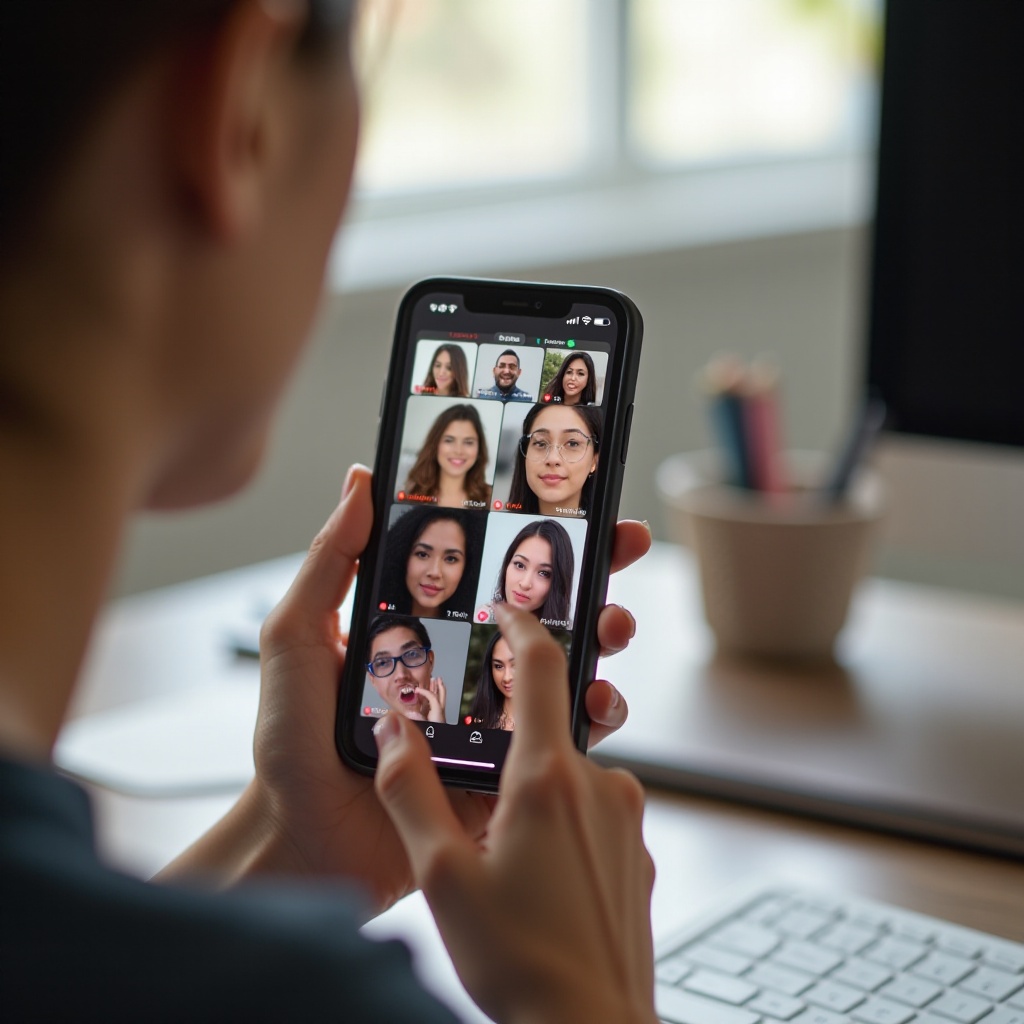
So nutzt du FaceTime Gesten in Anrufen auf dem iPhone
Mit dem Überblick über die wichtigsten Gesten kannst du nun in die Praxis starten. Ziel ist, dass Gesten in echten FaceTime-Anrufen zuverlässig funktionieren, sowohl im privaten Gespräch als auch in Gruppen-Calls.
Gesten in 1:1-Anrufen testen und verlässlich auslösen
Starte zunächst mit einem Einzelgespräch, um ohne Druck zu üben:
- Öffne FaceTime und beginne einen Videoanruf mit einer vertrauten Person oder einem Zweitgerät.
- Halte dein iPhone so, dass dein Oberkörper und deine Hände vollständig im Bild sind.
- Probiere nacheinander:
- Daumen hoch,
- Daumen runter,
- Herz-Geste,
- Peace-/Victory-Zeichen.
Bitte dein Gegenüber, dir zu sagen, ob Effekte erscheinen. Achte zusätzlich auf dein eigenes Vorschaubild. So bekommst du ein Gefühl für die richtige Position der Hände und den passenden Abstand zur Kamera.
FaceTime Gesten im Gruppenanruf und in der Kachelansicht
In Gruppenanrufen verstärken Apple FaceTime Gesten ihren Nutzen. Du kannst nonverbal reagieren, ohne andere zu unterbrechen. Typische Szenarien:
- Abstimmungen:
- Daumen hoch für ‘Ja’,
- Daumen runter für ‘Nein’.
- Schnelles Feedback bei Präsentationen:
- Daumen hoch oder Herz, um Zustimmung zu zeigen.
- Reaktionen in Runden mit vielen Teilnehmenden:
- Konfetti oder Feuerwerk bei besonderen Momenten.
In der Kachelansicht kann dein Videoausschnitt größer angezeigt werden, wenn du sprichst oder starke Reaktionen auslöst. So fällt deine Geste anderen deutlich auf, ohne dass du die Diskussion verbal unterbrechen musst.
Gesten im Querformat, im Bild-in-Bild-Modus und mit Porträt-Effekt
Viele Nutzer halten das iPhone im Querformat oder nutzen Multitasking-Funktionen wie Bild-in-Bild. Gesten können auch hier gut funktionieren, wenn du einige Punkte beachtest:
- Querformat:
- Sitze möglichst mittig im Bild.
-
Hebe deine Hände etwa auf Schulterhöhe, damit sie nicht abgeschnitten werden.
-
Bild-in-Bild:
- Da dein Videoausschnitt kleiner ist, solltest du näher an der Kamera sitzen.
-
Führe Gesten etwas näher am Gesicht aus, damit sie klar erkennbar bleiben.
-
Porträtmodus:
- Der weichgezeichnete Hintergrund hebt dich hervor.
- Die Gestenerkennung kann profitieren, weil Hände und Gesicht deutlicher vom Hintergrund getrennt sind.
Wenn du diese Punkte beachtest, kannst du Gesten flexibel nutzen, egal ob du das iPhone hochkant, quer oder im Multitasking verwendest. Im nächsten Abschnitt optimierst du die Rahmenbedingungen noch weiter, damit die Erkennung möglichst zuverlässig läuft.
Optimale Bedingungen für zuverlässige Gestenerkennung
Selbst mit der richtigen Software, einem aktuellen iPhone und korrekten Einstellungen bleibt ein Faktor entscheidend: Das Bild, das die Kamera sieht. Licht, Hintergrund, Abstand und Stabilität beeinflussen direkt, wie gut Apple FaceTime Gesten erkannt werden.
Licht und Hintergrund: Hände deutlich sichtbar machen
Gutes Licht ist für jede Videoübertragung wichtig, für Gestenerkennung aber besonders kritisch. Achte auf folgende Punkte:
- Setze dich möglichst vor eine Lichtquelle, zum Beispiel ein Fenster oder eine Lampe.
- Vermeide starkes Gegenlicht, etwa ein helles Fenster direkt hinter dir.
- Nutze bei Bedarf eine zusätzliche Schreibtischlampe oder ein Ringlicht.
Der Hintergrund sollte:
- nicht zu chaotisch oder dunkel sein,
- einen guten Kontrast zu deinen Händen bieten.
Wenn deine Hände klar vom Hintergrund zu unterscheiden sind, hat die Kamera beste Chancen, die Geste korrekt zu erkennen.
Abstand zur Kamera und richtige Körperhaltung
Neben dem Licht spielt die Position vor der Kamera eine große Rolle. Als grobe Orientierung gilt:
- Oberkörper und Hände sollten vollständig im Bild sein.
- Halte etwa eine Armlänge Abstand zur Kamera ein.
- Sitze aufrecht und möglichst mittig im Bild.
Bist du zu nah, geraten deine Hände leicht aus dem Bild, sobald du sie bewegst. Bist du zu weit entfernt, erkennt die Kamera Details schlechter. Eine stabile, entspannte Haltung hilft, Gesten ruhig und deutlich auszuführen.
Nutzung mit Stativ, Halterung oder Selfie-Stick
Ein ruhiges Bild erleichtert die Gestenerkennung deutlich. Wenn du oft Apple FaceTime Gesten nutzt, lohnt sich Zubehör:
- Tischhalterung oder Stativ:
- Ideal für Schreibtisch und Homeoffice.
-
Du hast beide Hände frei und kannst Gesten kontrolliert ausführen.
-
Selfie-Stick:
- Praktisch unterwegs, etwa bei virtuellen Rundgängen.
-
Achte auf ausreichende Stabilität, damit das Bild nicht stark wackelt.
-
Auto-Halterung:
- Verwende Gesten nur im geparkten Auto.
- Licht und Abstand sind dabei besonders wichtig.
Auch unter idealen Bedingungen kann es zu Problemen kommen. Wie du diese Schritt für Schritt behebst, erfährst du im nächsten Kapitel.
Häufige Probleme mit FaceTime Gesten und ihre Lösungen
Trotz aller Vorbereitung kann es vorkommen, dass Apple FaceTime Gesten nicht wie erwartet reagieren. Meist liegt die Ursache in wenigen typischen Punkten, die du systematisch prüfen kannst.
Gesten werden nicht erkannt: Schritt-für-Schritt-Checkliste
Wenn deine Gesten keine Effekte auslösen, gehe diese Liste durch:
- Handelt es sich um einen Videoanruf? In Audio-Anrufen sind keine Gesten sichtbar.
- Ist die Frontkamera aktiv und zeigst du dein eigenes Bild?
- Sind Lichtverhältnisse und Hintergrund ausreichend gut?
- Befinden sich deine Hände vollständig im Bild, wenn du die Geste ausführst?
- Funktionieren andere Gesten, oder tritt das Problem nur bei einer auf?
- Sind Reaktionen in FaceTime und im System nicht deaktiviert?
- Hat FaceTime weiterhin Zugriff auf die Kamera (Datenschutz-Einstellungen prüfen)?
Oft reicht schon eine kleine Korrektur bei Licht, Bildausschnitt oder Abstand, damit Gesten wieder zuverlässig erkannt werden.
Falschauslösungen und zufällige Effekte vermeiden
Manchmal lösen sich Reaktionen aus, obwohl du gar keine Geste geplant hast. Das passiert häufig, wenn:
- du sehr lebhaft mit den Händen gestikulierst,
- deine Hände zufällig typische Gestenformen annehmen,
- du dich oft im Gesicht oder an den Haaren berührst.
Um ungewollte Effekte zu reduzieren, kannst du:
- deine Hände bewusster einsetzen und extreme Bewegungen vor der Kamera vermeiden,
- bei formellen Meetings Reaktionen über die App-Einstellungen einschränken,
- Teilnehmenden kurz erklären, dass Effekte versehentlich ausgelöst werden können, und gemeinsam entspannt damit umgehen.
So behältst du die Kontrolle und nutzt Apple FaceTime Gesten dort, wo sie wirklich Mehrwert bieten.
Wann sich ein Neustart oder ein iOS-Update lohnt
Wenn trotz optimaler Bedingungen keine Geste funktioniert, helfen oft einfache technische Maßnahmen:
- Starte dein iPhone neu:
- Schalte es aus, warte ein paar Sekunden und schalte es wieder ein.
- Prüfe auf Updates:
- ‘Einstellungen’ → ‘Allgemein’ → ‘Softwareupdate’.
- Installiere die neueste verfügbare Version.
Apple verbessert mit Updates regelmäßig:
- die Erkennung von Gesten,
- die Stabilität von FaceTime,
- und die Performance der Kamera.
Bleibt das Problem bestehen, kann es sich um ein spezielles Konfigurations- oder Hardwareproblem handeln. In diesem Fall hilft der Apple Support weiter. Funktionieren Gesten, geht es im nächsten Abschnitt darum, sie gezielt in Alltag und Beruf einzubauen.
FaceTime Gesten im Alltag: Praxisbeispiele für Beruf und Privatleben
Apple FaceTime Gesten entfalten ihren vollen Nutzen erst in konkreten Situationen. Ob Homeoffice, Familienanruf oder Online-Unterricht – in all diesen Szenarien kannst du Reaktionen gezielt einsetzen, um Kommunikation lebendiger und klarer zu machen.
FaceTime Gesten im Homeoffice und in Videomeetings
Im beruflichen Umfeld sind Gesten vor allem praktisch, wenn viele Personen gleichzeitig teilnehmen und du schnell reagieren willst, ohne zu sprechen. Beispiele:
- Kurze Abstimmungen im Team:
- Daumen hoch für Zustimmung,
- Daumen runter für Ablehnung.
- Feedback während einer Präsentation:
- Herz oder Daumen hoch, um eine starke Idee zu loben.
- Stand-up-Meetings:
- Gesten für kurzes Feedback, ohne lange Wortmeldungen.
Prüfe vorher, wie locker oder formell eure Meeting-Kultur ist. In kreativen Teams sind Effekte oft willkommen, in sehr konservativen Umfeldern können sie als unprofessionell wirken. Dort ist es oft sinnvoll, Reaktionen zu begrenzen.
Kreativer Einsatz in Familie, Freundeskreis und Fernbeziehungen
Im privaten Umfeld kannst du Apple FaceTime Gesten deutlich freier nutzen. Sie bringen mehr Emotion in Gespräche und helfen, Distanz zu überbrücken:
- Geburtstage und Feiern:
- Konfetti, Luftballons oder Feuerwerk beim Gratulieren.
- Fernbeziehungen:
- Herz-Gesten, wenn du Zuneigung zeigen möchtest.
- Gespräche mit Kindern:
- Gesten als kleines Spiel, um Reaktionen zu entdecken und gemeinsam zu lachen.
Auch für Großeltern sind die Effekte oft ein Highlight. Du kannst Gesten gemeinsam erklären und Schritt für Schritt ausprobieren. So werden einfache Videoanrufe zu kleinen Erlebnissen.
Online-Unterricht, Coaching & Workshops mit nonverbalen Reaktionen
Lehrkräfte, Coaches und Trainer können Apple FaceTime Gesten gezielt in ihre didaktischen Konzepte integrieren:
- Schnelle Umfragen:
- ‘Wer stimmt zu? Bitte Daumen hoch!
- Motivation und Wertschätzung:
- Konfetti oder Feuerwerk, wenn eine Aufgabe besonders gut gelöst wurde.
- Visualisiertes Feedback:
- Daumen hoch oder runter, um die Stimmung im Kurs kurz abzufragen.
So werden FaceTime-Sessions interaktiver, ohne dass du zusätzliche Tools brauchst. Wenn du diese Möglichkeiten kennst, lohnt sich ein Blick über FaceTime hinaus: Viele Reaktionen greifen auch in anderen Apps und auf weiteren Apple Geräten.

FaceTime Gesten in anderen Apps und auf weiteren Apple Geräten
Apple FaceTime Gesten basieren auf Systemfunktionen von iOS. Dadurch wirken sich Reaktionen teilweise auch auf andere Video-Apps und Geräte im Apple-Ökosystem aus. Wenn du zwischen iPhone, iPad und Mac wechselst, solltest du diese Zusammenhänge kennen.
Gesten in Drittanbieter-Apps wie Zoom, Teams & Meet
Viele Video-Apps wie Zoom, Microsoft Teams oder Google Meet nutzen die Kamera-Schnittstellen von iOS. Wenn Apple dort Reaktionen integriert, können Gesten auch in diesen Anwendungen Effekte auslösen.
In der Praxis kann das bedeuten:
- Du hebst den Daumen hoch.
- iOS erkennt die Geste und startet eine Systemreaktion.
- Die Animation wird im Videobild angezeigt, unabhängig von der konkreten App.
Ob das in deiner Version von Zoom oder Teams funktioniert, hängt von mehreren Faktoren ab:
- wie aktuell die App ist,
- wie tief sie Apples Reaktionssystem integriert,
- und ob in den App-Einstellungen Reaktionen zugelassen sind.
Teste Gesten kurz in einem Probeanruf, bevor du sie im wichtigen Meeting einsetzt.
Unterschiede auf iPad und Mac im Vergleich zum iPhone
iPad und Mac unterstützen ebenfalls Reaktionen und FaceTime-Features. Trotzdem gibt es Unterschiede:
- Die Kamera sitzt bei iPad und Mac am oberen Rand des Displays.
- Du sitzt häufig weiter entfernt vom Gerät.
- Die Haltung ist oft statischer als beim iPhone.
Dadurch können Gesten etwas anders wirken und gelegentlich mehr Bewegung brauchen, um sicher erkannt zu werden. Wenn du häufig zwischen Geräten wechselst, lohnt sich ein kurzer Test auf jedem Gerät, um die ideale Körperhaltung und Gestenposition zu finden.
Zusammenspiel mit AirPods, Continuity Camera und anderen Features
Audiozubehör wie AirPods, kabelgebundene Kopfhörer oder Bluetooth-Headsets beeinflusst Gesten nicht direkt. Es verbessert aber die Tonqualität und macht Videoanrufe insgesamt angenehmer.
Spannend wird es mit Continuity Camera:
- Du kannst dein iPhone als Webcam für den Mac nutzen.
- Das iPhone übernimmt die Kamera- und Gestenerkennung.
- Der Mac zeigt das Bild inklusive Reaktionen an.
So kombinierst du die starke iPhone-Kamera und Apple FaceTime Gesten mit dem Komfort eines großen Mac-Displays. Zum Abschluss bleibt noch ein wichtiger Aspekt: Wie sicher sind Gesten und wie behältst du die Kontrolle über deren Nutzung?
Sicherheit, Privatsphäre und Kontrolle über FaceTime Gesten
Neben Funktion und Spaß spielt bei vielen Nutzern der Datenschutz eine zentrale Rolle. Wenn die Kamera Gesten erkennt, stellt sich schnell die Frage, was mit diesen Daten passiert und wie du die Funktion steuerst.
On-Device-Erkennung und Verarbeitung von Bewegungen
Apple setzt bei vielen KI-Funktionen auf On-Device-Verarbeitung. Das gilt auch für die Erkennung von Apple FaceTime Gesten:
- Das iPhone wertet das Kamerabild lokal aus.
- Die Geste löst direkt auf dem Gerät eine Animation aus.
- Für die reine Gestenerkennung müssen keine Rohvideodaten an Apple-Server gesendet werden.
FaceTime-Anrufe selbst sind ende-zu-ende-verschlüsselt. Dritte können Inhalte nicht einfach abfangen oder mitlesen. Diese Architektur sorgt dafür, dass Gesten zwar erkannt, aber nicht zentral überwacht werden.
Gesten in Fokusmodi, ‘Nicht stören’ und Familienfreigabe
Mit Fokusmodi steuerst du, wie viele Ablenkungen dich erreichen. Das wirkt sich zwar nicht direkt auf Gestenerkennung aus, aber auf das Umfeld der Nutzung:
- Im Fokusmodus ‘Arbeit’ beschränkst du Benachrichtigungen und kannst Reaktionen bewusst sparsamer einsetzen.
- Im persönlichen Modus oder in der Freizeit kannst du Effekte freier nutzen.
Über die Familienfreigabe und Bildschirmzeit hast du zusätzlich Einfluss darauf, wie intensiv Kinder FaceTime und Videoanrufe verwenden. So behältst du als Elternteil die Kontrolle, ohne Funktionen komplett blockieren zu müssen.
Reaktionen gezielt deaktivieren oder einschränken
Wenn dich Apple FaceTime Gesten in bestimmten Situationen stören, kannst du sie einschränken:
- Deaktiviere oder reduziere Reaktionen in den Einstellungen der jeweiligen Video-App, sofern diese Option angeboten wird.
- Nutze bei formellen oder sensiblen Meetings bewusst eine ruhige Körperhaltung und vermeide starke Gesten vor der Kamera.
- In kritischen Gesprächen kannst du die Kamera vorübergehend deaktivieren, wenn du keine visuellen Effekte riskieren möchtest.
So entscheidest du selbst, wann Apple FaceTime Gesten ein Plus für deine Kommunikation sind und wann du lieber auf eine neutrale Darstellung setzt.
Fazit
Apple FaceTime Gesten bringen eine neue Ebene in Videoanrufe auf dem iPhone. Mit einfachen Handbewegungen löst du Likes, Herzen, Konfetti, Luftballons oder Feuerwerk aus und machst Gespräche anschaulicher, emotionaler und oft auch effizienter.
Damit das reibungslos funktioniert, brauchst du ein kompatibles iPhone, eine aktuelle iOS-Version und korrekt gesetzte Kamera- und Datenschutzrechte. Zusätzlich spielen Licht, Bildausschnitt, Abstand zur Kamera und eine stabile Haltung eine große Rolle.
Wenn du die wichtigsten Gesten kennst und weißt, wie du typische Probleme löst, kannst du sie im Homeoffice, im Familienalltag, in Fernbeziehungen, im Unterricht und in Workshops gezielt einsetzen. Gleichzeitig behältst du durch Einstellungen, Fokusmodi und Kamera-Kontrolle jederzeit die Hoheit über Privatsphäre und Darstellung.
So werden aus einfachen FaceTime-Anrufen starke, interaktive und persönliche Gespräche, die mehr sagen als nur Worte.
Häufig gestellte Fragen
Wie kann ich Apple FaceTime Gesten auf meinem iPhone aktivieren oder deaktivieren?
Apple FaceTime Gesten hängen an den Reaktionen in Videoanrufen. Um sie zu aktivieren, brauchst du iOS 17 oder neuer und eine aktive FaceTime-Konfiguration. Prüfe unter ‘Einstellungen’ → ‘FaceTime’, ob FaceTime eingeschaltet ist und Kamera- sowie Mikrofonrechte vorliegen. In einem laufenden Videoanruf kannst du über das Reaktionssymbol Effekte testen. Wenn du Gesten in bestimmten Situationen nicht nutzen möchtest, kannst du Reaktionen in manchen Apps einschränken, in Fokusmodi auf eine ruhigere Nutzung achten und deine Hände bewusst außerhalb des Bildes halten oder die Kamera vorübergehend deaktivieren.
Warum funktionieren FaceTime Gesten auf meinem iPhone trotz aktueller iOS-Version manchmal nicht?
Wenn Apple FaceTime Gesten nicht reagieren, obwohl du eine aktuelle iOS-Version nutzt, liegt das meist an Rahmenbedingungen. Prüfe zuerst, ob es sich um einen Videoanruf mit Frontkamera handelt. Achte auf gutes Licht, einen ruhigen Hintergrund und darauf, dass deine Hände vollständig im Bild sind. Teste mehrere Gesten nacheinander. Kontrolliere zudem, ob FaceTime in den Datenschutz-Einstellungen Zugriff auf die Kamera hat und ob Reaktionen nicht versehentlich eingeschränkt wurden. Hilft das nicht, kann ein Neustart des iPhones oder ein weiteres iOS-Update die Erkennung verbessern.
Werden meine Handbewegungen bei FaceTime Gesten von Apple gespeichert oder ausgewertet?
Die Erkennung von Apple FaceTime Gesten erfolgt nach aktuellem Stand direkt auf dem Gerät. Das iPhone analysiert das Kamerabild lokal, um eine Geste wie Daumen hoch oder eine Herz-Geste zu erkennen, und löst dann eine Animation aus. Für diese Erkennung müssen keine Rohvideodaten an Apple-Server übertragen werden. FaceTime-Anrufe sind zudem ende-zu-ende-verschlüsselt. Apple kann anonyme Nutzungsdaten zur Verbesserung von Diensten erheben, du kannst diese Erfassung aber in den Einstellungen unter ‘Datenschutz & Sicherheit’ einschränken, wenn du maximale Kontrolle wünschst.