
Einleitung
Das Tablet ist schnell zur Hand, der PC bleibt für viele die zentrale Arbeits- und Schaltzentrale. Richtig interessant wird es, wenn beide Geräte nicht getrennt nebeneinander existieren, sondern clever zusammenspielen. Wer sein Tablet mit dem PC verbinden kann, überträgt Dateien deutlich schneller, erhöht mit einem zweiten Display die Produktivität und greift bei Bedarf unterwegs bequem per Remote-Desktop auf den heimischen Rechner zu.
Viele Nutzer probieren einzelne Apps aus, scheitern an unklaren Einstellungen und geben frustriert auf. Stattdessen schicken sie sich Dateien per E-Mail, nutzen Messenger oder USB-Sticks. Das kostet Zeit, ist unsicher und führt schnell zu Datenchaos. Mit den passenden Methoden und wenigen Einstellungen gelingt die Verbindung dagegen stabil, komfortabel und sicher.
In diesem Leitfaden erfährst du Schritt für Schritt, wie du dein Tablet mit dem PC verbindest: per USB-Kabel, über WLAN im Heimnetz, mittels Cloud-Diensten, als Zweitmonitor und via Remote-Desktop. Außerdem bekommst du konkrete Tipps für Android-Tablets, iPads und Windows-Tablets und erfährst, wie du typische Probleme schnell löst. So wird aus Tablet und PC ein starkes, gut abgestimmtes Duo.
Grundlagen: Welche Verbindungsmöglichkeiten gibt es zwischen Tablet und PC?
Bevor du dich für eine Methode entscheidest, hilft ein Überblick über die wichtigsten Verbindungsarten. Jede Option hat Stärken und Schwächen bei Komfort, Geschwindigkeit und Sicherheit. Wenn du verstehst, wie sie sich unterscheiden, kannst du viel gezielter entscheiden, wie du dein Tablet mit dem PC verbinden willst.
Kabelgebunden vs. kabellos: Vor- und Nachteile
Kabelgebundene Verbindung (meist per USB):
- Vorteile:
- Sehr stabile Verbindung
- Hohe Übertragungsgeschwindigkeit
- Ideal für große Datenmengen wie Fotos oder Videos
- Nachteile:
- Passendes Kabel bzw. Adapter erforderlich
- Bewegungsfreiheit eingeschränkt
Kabellose Verbindung (WLAN, Bluetooth, Cloud):
- Vorteile:
- Kein Kabelsalat, flexible Nutzung im Raum
- Schneller Zugriff auf Dokumente und kleinere Dateien
- Nachteile:
- Abhängig von der Qualität des WLANs
- Teils aufwendigere Einrichtung und mehr Sicherheitsaspekte
Wichtige Unterschiede: Android-Tablet, iPad und Windows-Tablet
- Android-Tablet:
- Direkte USB-Dateiübertragung per MTP
- Viele Apps für WLAN-Transfer, Remote-Zugriff und Zweitmonitor
- iPad:
- USB-Zugriff unter Windows hauptsächlich auf Fotos und Videos
- Starker Fokus auf Cloud-Lösungen wie iCloud, OneDrive, Google Drive
- Für erweiterten Datentransfer sind zusätzliche Tools sinnvoll
- Windows-Tablet / Surface:
- Funktioniert im Prinzip wie ein kleiner PC
- Einfache Integration in Windows-Netzwerke, Freigaben und Remote-Umgebungen
Sicherheit, Geschwindigkeit und Komfort im Vergleich
- Sicherheit: Lokale USB- oder WLAN-Verbindungen sind meist sicherer als offene Netzwerke. Apps und Cloud-Dienste sollten von vertrauenswürdigen Anbietern stammen und mit starken Passwörtern geschützt sein.
- Geschwindigkeit: USB 3.x und ein gutes 5-GHz-WLAN bieten hohe Übertragungsraten. Cloud-Transfers hängen stark von deiner Internet-Bandbreite ab.
- Komfort: Einmal eingerichtete Cloud-Ordner, Netzwerkfreigaben und Apps bieten langfristig viel Bequemlichkeit und sparen Zeit.
Mit diesem Wissen kannst du besser einschätzen, wann sich welches Verfahren eignet. Als nächstes schauen wir uns die einfachste und für viele schnellste Option an: die Verbindung per USB-Kabel.
Tablet mit PC per USB-Kabel verbinden
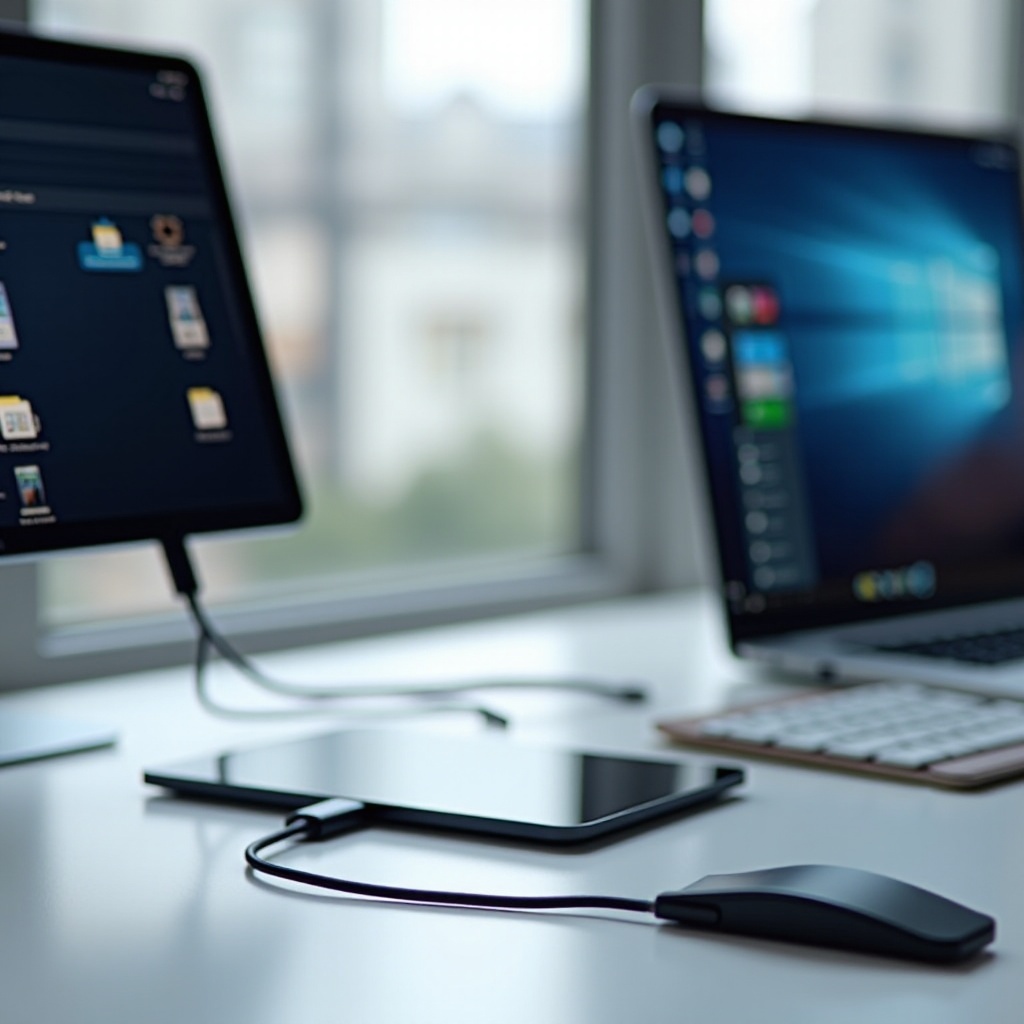
Die USB-Verbindung ist oft der schnellste und zuverlässigste Weg, um ein Tablet mit dem PC zu verbinden. Sie eignet sich besonders, wenn du viele Fotos, Videos oder große Dateien übertragen möchtest und Wert auf stabile Datentransfers legst.
Voraussetzungen: Anschlüsse, Kabeltypen und Adapter (USB-C, Micro-USB, Lightning)
Prüfe zunächst die Anschlüsse deiner Geräte:
- Android-Tablets nutzen meist USB-C, ältere Modelle zum Teil noch Micro-USB.
- iPads verwenden je nach Modell USB-C oder Lightning.
- Windows-Tablets und 2-in-1-Geräte setzen häufig auf USB-C oder USB-A.
Auf PC-Seite sind in der Regel USB-A-Ports vorhanden, neuere Geräte bieten zusätzlich USB-C. Du benötigst also je nach Kombination:
- USB-C-auf-USB-A-Kabel
- USB-C-auf-USB-C-Kabel
- Lightning-auf-USB-A oder Lightning-auf-USB-C
- Ggf. USB-C-Adapter, wenn nur USB-A an deinem PC vorhanden ist
Android-Tablet mit Windows-PC über USB verbinden (Schritt-für-Schritt)
So verbindest du ein Android-Tablet sauber mit Windows:
- Schließe das Tablet mit dem passenden USB-Kabel an den PC an.
- Entsperre das Tablet, damit Windows darauf zugreifen kann.
- Ziehe die Benachrichtigungsleiste herunter und tippe auf die USB-Benachrichtigung.
- Wähle den Modus ‘Dateien übertragen (MTP)’ oder ‘Dateiübertragung’.
- Öffne am PC den Explorer und wechsle zu ‘Dieser PC’.
- Dein Tablet sollte als Gerät angezeigt werden, meist mit Modellnamen.
- Öffne es per Doppelklick und kopiere Dateien per Drag & Drop in die gewünschten Ordner.
Wenn dein Tablet nicht erscheint, liegt es oft am Kabel, am USB-Port oder an veralteten Treibern. Ein anderes Kabel, ein anderer Port oder ein Windows-Update lösen viele Probleme sofort.
Windows-Tablet oder 2-in-1-Gerät per Kabel koppeln
Windows-Tablets und 2-in-1-Geräte wie das Surface arbeiten intern wie ein normaler PC. Für den Datenaustausch mit einem Desktop-PC kannst du:
- USB-Sticks oder externe Festplatten nutzen, die du zwischen beiden Geräten wechselst.
- Eine direkte Verbindung über ein Dock oder USB-C-Hub herstellen.
- Langfristig bequemer: Gemeinsame Netzwerkfreigaben und Cloud-Speicher einrichten.
Für gelegentlichen Austausch reicht ein USB-Stick. Wenn du öfter Daten synchronisieren willst, wird die Kombination aus Netzwerk und Cloud schnell komfortabler.
Typische Probleme bei USB-Verbindungen und schnelle Lösungen
Häufige Fehlerbilder und pragmatische Lösungen:
- Tablet lädt nur, zeigt aber keine Dateien: Auf dem Tablet den USB-Modus auf ‘Dateien übertragen’ umstellen.
- Tablet wird gar nicht erkannt: Anderes Kabel ausprobieren, anderen USB-Port nutzen, Tablet und PC neu starten.
- Übertragung extrem langsam: USB-2.0-Port meiden, möglichst einen USB-3.x-Port verwenden und größere Kopieraktionen in mehrere kleinere Schritte aufteilen.
Wenn dich Kabel stören oder du nicht direkt am Schreibtisch arbeiten möchtest, bietet sich als nächstes die Verbindung über WLAN im Heimnetz an.
Tablet mit PC über WLAN und Heimnetz verbinden
Über WLAN verknüpfst du dein Tablet mit dem PC, ohne ständig ein Kabel anzustecken. Das eignet sich gut, wenn beide Geräte im gleichen Netzwerk sind und du bequem vom Sofa oder Esstisch auf Dateien deines PCs zugreifen möchtest.
Tablet im gleichen Netzwerk: Grundvoraussetzungen und Router-Check
Damit die Verbindung funktioniert, müssen folgende Punkte erfüllt sein:
- Tablet und PC sind mit demselben WLAN bzw. demselben Heimnetz verbunden.
- Im Router ist keine strenge Client-Isolation aktiv, die Geräte gegenseitig blockiert.
- Firewall-Einstellungen erlauben interne Zugriffe innerhalb des Heimnetzes.
Auf dem Tablet hilft eine Datei-Manager-App mit Netzwerkfunktionen (SMB, WebDAV) oder eine spezielle Netzwerk-App. Viele Hersteller statten ihre Geräte bereits mit einem entsprechenden Dateimanager aus.
Dateifreigaben unter Windows einrichten und vom Tablet aus zugreifen
So richtest du einen einfachen, sicheren Austauschordner auf dem PC ein:
- Lege einen Ordner auf dem PC an, zum Beispiel ‘Tablet-Freigabe’.
- Klicke mit der rechten Maustaste auf den Ordner und wähle ‘Eigenschaften’.
- Wechsle zum Reiter ‘Freigabe’ und klicke auf ‘Erweiterte Freigabe’.
- Aktiviere ‘Diesen Ordner freigeben’ und vergebe einen Freigabenamen.
- Unter ‘Berechtigungen’ legst du fest, ob nur Lesen oder auch Schreiben erlaubt ist.
- Notiere dir den Rechnernamen oder die IP-Adresse deines PCs (z. B. \\PC-NAME oder \\192.168.0.10).
Auf dem Tablet gehst du anschließend wie folgt vor:
- Öffne deinen Datei-Manager mit Netzwerkfunktion.
- Füge einen neuen Netzwerkort hinzu und wähle ‘SMB’ oder ‘Windows-Freigabe’.
- Gib PC-Name/IP, Freigabenamen, Benutzername und Passwort ein.
- Stelle die Verbindung her und speichere den Eintrag für später.
- Nun kannst du Dateien im WLAN kopieren, verschieben oder löschen.
Verwendung von Datei-Manager-Apps für Netzwerkzugriff (z. B. SMB, WebDAV)
Viele Android-Dateimanager unterstützen gleich mehrere Protokolle:
- SMB: Typischer Standard für Windows-Netzwerke.
- WebDAV: Praktisch bei einigen NAS-Systemen oder Webspeichern.
- FTP/SFTP: Eher bei Servern, aber ebenfalls möglich.
Der Ablauf bleibt ähnlich: neuen Server anlegen, Zugangsdaten eintragen, Verbindung testen und anschließend im Dateimanager wie mit einem lokalen Ordner arbeiten. Auf dem iPad übernehmen Apps wie ‘FE File Explorer’ oder ähnliche Tools diese Aufgaben.
Sicherheit im WLAN: Verschlüsselung, Gastnetzwerk und Zugriffsbeschränkungen
Für ein sicheres Setup beachtest du Folgendes:
- Nutze WPA2- oder WPA3-Verschlüsselung im Router und ein starkes WLAN-Passwort.
- Vermeide offene oder ungesicherte Gäste-Netzwerke für sensible Daten.
- Arbeite mit Benutzerkonten und Passwörtern auf dem Windows-PC, statt alles anonym freizugeben.
- Deaktiviere Freigaben, die du nicht mehr benötigst.
Wenn du den direkten Netzwerkzugriff einmal eingerichtet hast, bietet sich als Ergänzung oder Alternative die Synchronisation über Cloud-Dienste an. Damit lassen sich Tablet und PC auch dann synchron halten, wenn sie nicht gleichzeitig im selben WLAN sind.
Verbindung über Cloud-Dienste: Dateien einfach zwischen Tablet und PC synchronisieren
Cloud-Dienste sind ideal, wenn du dein Tablet mit dem PC verbinden möchtest, ohne dich mit Netzwerkfreigaben oder IP-Adressen auseinanderzusetzen. Einmal eingerichtet, laufen viele Abläufe im Hintergrund und du greifst von überall auf deine wichtigsten Dateien zu.
Google Drive, OneDrive, Dropbox & iCloud Drive im Überblick
Die gängigsten Dienste im Kurzportrait:
- Google Drive: Besonders gut in Android und Google Workspace integriert.
- OneDrive: Standardmäßig eng an Windows und Microsoft 365 gekoppelt.
- Dropbox: Schlanke, plattformübergreifende Lösung mit Fokus auf Zusammenarbeit.
- iCloud Drive: Ideal für iPad- und iPhone-Nutzer, mit Windows-Client verfügbar.
Alle Dienste bieten Apps für Android und iPadOS sowie Desktop-Programme oder Webzugänge für Windows-PCs.
Automatische Backup- und Sync-Funktionen für Fotos, Videos und Dokumente
Typischer Ablauf für eine bequeme Synchronisation:
- Installiere die Cloud-App auf deinem Tablet und melde dich an.
- Aktiviere das automatische Backup für Fotos und Videos, wenn du deine Bilder sichern willst.
- Lege Ordner für Dokumente an, die zwischen Tablet und PC synchron bleiben sollen.
- Installiere den Desktop-Client auf dem PC und verknüpfe ihn mit demselben Konto.
- Nutze den synchronisierten Ordner am PC wie einen normalen Ordner im Explorer.
Neue Dateien, die du auf dem Tablet speicherst, erscheinen nach kurzer Zeit automatisch auf deinem PC und umgekehrt.
Gemeinsame Ordner für Projekte, Schule, Studium und Business nutzen
Cloud-Ordner eignen sich hervorragend für Zusammenarbeit:
- Lege einen Projektordner an und teile ihn mit Kolleginnen, Kommilitonen oder Kunden.
- Bearbeite Dokumente auf dem Tablet, während andere am PC daran arbeiten.
- Nutze Office- oder Google-Dokumente, um zeitgleich an Texten, Tabellen oder Präsentationen zu arbeiten.
So behältst du Versionen im Griff und ersparst dir das hin- und herschicken von Dateien per E-Mail.
Datenschutz und Speicherplatz: Verschlüsselung, Kosten und Ordnung halten
Achte im Cloud-Alltag auf einige Punkte:
- Aktiviere Zwei-Faktor-Authentifizierung, wenn der Dienst es anbietet.
- Nutze starke, einzigartige Passwörter, idealerweise verwaltet durch einen Passwort-Manager.
- Überlege bei sensiblen Daten eine zusätzliche Ende-zu-Ende-Verschlüsselung.
- Behalte Speicherplatz und eventuelle Abokosten im Blick und lösche unnötige Daten.
- Strukturiere deine Ordner sinnvoll, um Ordnung zu halten.
Wenn Dateien und Dokumente zuverlässig synchron sind, kannst du dein Tablet als nächsten Schritt auch als Erweiterung deines Bildschirms nutzen und so deinen Arbeitsplatz deutlich aufwerten.
Tablet als Zweitmonitor am PC nutzen
Ein Tablet als Zweitmonitor einzusetzen, ist eine clevere Möglichkeit, mehr Bildschirmfläche zu schaffen, ohne einen zusätzlichen Monitor kaufen zu müssen. Damit kannst du mit einem Blick mehr Informationen sehen und effizienter arbeiten.
Vorteile eines Tablet-Zweitbildschirms für Produktivität und Multitasking
Mit einem zusätzlichen Display kannst du:
- E-Mails, Chats oder Kalender auf dem Tablet anzeigen, während du am PC arbeitest.
- Referenzmaterial, Notizen oder Dokumentationen neben deinem Hauptfenster offen halten.
- Präsentationen vorbereiten und gleichzeitig deine Moderationsnotizen auf dem Tablet sehen.
- Flexibler im Homeoffice und unterwegs arbeiten, da das Tablet leicht transportierbar ist.
Beliebte Tools für Screen-Erweiterung (z. B. Duet Display, Spacedesk, Splashtop)
Mehrere Apps verwandeln dein Tablet in einen externen Monitor:
- Duet Display: Für iPad und Android, funktioniert per USB und WLAN, sehr flüssige Darstellung.
- Spacedesk: Nutzt dein Netzwerk, der Windows-PC ist Host, das Tablet fungiert als zusätzlicher Bildschirm.
- Splashtop Wired XDisplay: Fokus auf kabelgebundene, stabile Verbindung mit geringer Latenz.
Die meisten Lösungen bieten sowohl eine PC-Software als auch eine Tablet-App, die gemeinsam arbeiten.
Einrichtung unter Windows mit Android-Tablet oder iPad
Die Einrichtung läuft oft nach einem ähnlichen Muster ab:
- Installiere auf dem Windows-PC die Host-Software der gewählten App.
- Lade die zugehörige App auf dein Android-Tablet oder iPad.
- Verbinde Tablet und PC per USB-Kabel oder stelle sicher, dass beide im selben WLAN sind.
- Starte zuerst das PC-Programm, dann die Tablet-App.
- Nach der Erkennung erscheint das Tablet als weiterer Bildschirm in den Windows-Anzeigeeinstellungen.
- Ordne die Displays dort passend an und passe Auflösung und Skalierung an.
Performance optimieren: Latenz, Bildqualität und Verbindung (USB vs. WLAN)
Für eine flüssige Nutzung als Zweitmonitor helfen folgende Tipps:
- Nutze nach Möglichkeit eine kabelgebundene Verbindung per USB, um Latenzen zu minimieren.
- Wenn du WLAN verwendest, setze auf das 5-GHz-Band und sorge für guten Empfang am Arbeitsplatz.
- Reduziere die Auflösung auf dem Tablet leicht, wenn die Verbindung ruckelt.
- Schließe das Tablet bei längeren Sessions ans Ladegerät, um Akkuprobleme zu vermeiden.
Wenn du nicht nur den Bildschirm erweitern, sondern den PC komplett vom Tablet aus bedienen möchtest, führt der nächste Schritt zum Remote-Desktop.
Remote-Desktop: Vom Tablet aus auf den PC zugreifen
Beim Remote-Desktop siehst du den Bildschirm deines PCs auf dem Tablet und steuerst Maus und Tastatur aus der Ferne. Das ist besonders nützlich, wenn du unterwegs oder im Homeoffice auf Programme und Dateien zugreifen willst, die nur auf deinem PC vorhanden sind.
Einsatzszenarien: Homeoffice, Support, unterwegs arbeiten
Typische Anwendungsfälle:
- Homeoffice: Du greifst vom Tablet auf den Büro-PC oder den leistungsstarken Desktop im Arbeitszimmer zu.
- Support: Du hilfst Familie oder Kollegen bei PC-Problemen, ohne vor Ort zu sein.
- Unterwegs: Du holst dir schnell eine Datei oder startest ein Programm, das es auf dem Tablet nicht gibt.
Microsoft Remote Desktop, Chrome Remote Desktop, AnyDesk & TeamViewer im Vergleich
Einige bekannte Lösungen im Überblick:
- Microsoft Remote Desktop: Sehr performant, ideal für Windows Pro/Enterprise und Firmennetzwerke, besonders über VPN.
- Chrome Remote Desktop: Plattformübergreifend, vergleichsweise einfache Einrichtung über ein Google-Konto.
- AnyDesk: Schneller, flexibler Zugriff über IDs, beliebt im Support-Bereich.
- TeamViewer: Ebenfalls stark für Fernwartung, bietet viele Zusatzfunktionen wie Dateiübertragung.
Alle genannten Lösungen stellen Apps für Android-Tablets und iPads bereit.
Remote-Zugriff einrichten: PC vorbereiten, App konfigurieren, Verbindung testen
Allgemeiner Ablauf für die Einrichtung:
- Installiere auf dem PC die Remote-Software und aktiviere den Fernzugriff.
- Lege, falls nötig, ein Konto in der jeweiligen Software an und vergib ein sicheres Passwort.
- Installiere auf dem Tablet die passende Remote-App und melde dich mit demselben Konto oder der passenden ID an.
- Füge deinen PC in der App hinzu (über Konto, IP-Adresse oder ID).
- Teste die Verbindung zunächst im heimischen WLAN, um Geschwindigkeit und Stabilität zu prüfen.
- Wenn du zufrieden bist, teste den Zugriff von außerhalb, idealerweise über ein VPN oder eine sichere Verbindung.
Sicherheitsregeln: Starke Passwörter, 2FA, Rechteverwaltung und VPN
Beim Remote-Desktop hat Sicherheit höchste Priorität:
- Nutze starke Passwörter für Benutzerkonten und die Remote-Software.
- Aktiviere Zwei-Faktor-Authentifizierung, wenn sie angeboten wird.
- Greife auf Firmenrechner möglichst nur über ein VPN und klar definierte Richtlinien zu.
- Erlaube den Zugriff nur Geräten und Personen, denen du vertraust.
- Halte Betriebssystem, Remote-Software und Sicherheitslösungen aktuell.
Wenn du diese Grundregeln beachtest, kannst du den Komfort des Fernzugriffs genießen, ohne unnötige Risiken einzugehen. Nun stellt sich die Frage, welche Ansätze sich für deine Geräte und deinen Alltag besonders lohnen.
Spezielle Anleitungen: Android-Tablet, iPad und Windows-Tablet mit PC verbinden
Jede Geräte-Kombination bringt eigene Stärken mit. Wenn du weißt, was dein System gut kann, findest du schneller die beste Strategie, um dein Tablet mit dem PC zu verbinden und sinnvoll einzusetzen.
Android-Tablet mit Windows-PC verbinden (USB, WLAN, Apps, Cloud)
Für Android und Windows bietet sich eine kombinierte Lösung an:
- Schneller Dateitransfer: USB-Kabel und MTP-Modus für große Datenmengen.
- Alltags-Sync: OneDrive oder Google Drive für Dokumente, Fotos und Backups.
- Kabellose Extras: Apps wie ‘Link zu Windows’, KDE Connect oder AirDroid für Benachrichtigungen, Zwischenablage und Dateiübertragung.
- Fernzugriff: Microsoft Remote Desktop, AnyDesk, TeamViewer oder Chrome Remote Desktop für Zugriff auf den PC.
iPad mit Windows-PC verbinden: Kabel, iCloud, Tools ohne iTunes
Für iPad und Windows funktioniert folgendes Setup gut:
- Fotos und Videos: Direkter Zugriff per USB im Windows-Explorer auf den Foto-Ordner des iPads.
- Dokumente: iCloud Drive mit Windows-Client, OneDrive oder Dropbox für nahtlosen Austausch.
- Erweiterter Datentransfer: File-Transfer-Apps mit eigener Desktop-Komponente oder Webzugang, um beliebige Dateien zu bewegen.
- Zweitmonitor: Duet Display oder Spacedesk, um das iPad als Bildschirm zu nutzen.
- Remote: Microsoft Remote Desktop, TeamViewer oder AnyDesk für den Zugriff auf den PC.
Windows-Tablet / Surface mit Desktop-PC synchronisieren
Windows-Tablets lassen sich elegant in eine Windows-Umgebung einbinden:
- Nutze ein gemeinsames Microsoft-Konto und OneDrive, um Dokumente automatisch zu synchronisieren.
- Richte Netzwerkfreigaben ein, um direkt auf PC-Ordner zuzugreifen.
- Verwende Remote-Desktop in beide Richtungen, wenn du sowohl Tablet als auch Desktop fernsteuern willst.
Welche Kombination für welchen Nutzer am sinnvollsten ist
- Einsteiger: USB + Cloud (z. B. OneDrive oder Google Drive) für einfachen Dateiaustausch.
- Power-User: Kombination aus Netzwerkfreigaben, Cloud, Zweitmonitor-Tools und Remote-Desktop.
- Business-Anwender: Unternehmens-Cloud, MDM-Lösungen, VPN und klare Sicherheitsrichtlinien.
Auch mit dem besten Setup können Fehler auftreten. Damit du nicht lange suchen musst, lohnt sich ein Blick auf typische Probleme und passende Lösungen.
Häufige Probleme beim Verbinden von Tablet und PC und deren Lösungen
Verbindungsprobleme sind ärgerlich, aber mit einer strukturierten Vorgehensweise schnell in den Griff zu bekommen. Viele Ursachen wiederholen sich und lassen sich mit wenigen Handgriffen beheben.
PC erkennt das Tablet nicht: Ursachen und Schritt-für-Schritt-Checkliste
Gehe systematisch vor:
- Prüfe das Kabel: Funktioniert es mit anderen Geräten? Wenn nicht, tausche es aus.
- Wechsle den USB-Port: Teste insbesondere Ports direkt am Mainboard statt an Front- oder Hubs.
- Entsperre das Tablet und stelle sicher, dass der Bildschirm aktiv ist.
- Kontrolliere den USB-Modus auf dem Tablet und stelle ihn auf ‘Dateien übertragen’.
- Starte Tablet und PC neu, falls die Erkennung hakt.
- Prüfe im Windows-Gerätemanager, ob unbekannte Geräte oder Fehler angezeigt werden, und aktualisiere Treiber.
Verbindung bricht ab oder ist extrem langsam
Mögliche Ursachen und Gegenmaßnahmen:
- Wackelkontakt am Kabel: Neues, hochwertiges Kabel verwenden.
- USB-2.0-Port statt USB 3.x: Wenn vorhanden, auf einen schnelleren Port wechseln.
- Schwaches WLAN-Signal: Router näher an den Arbeitsplatz bringen oder WLAN-Repeater nutzen.
- Starke Netzwerkauslastung: Downloads, Streams oder Backups vorübergehend pausieren.
Dateien werden nicht angezeigt oder lassen sich nicht kopieren
Wenn Dateien fehlen oder sich nicht übertragen lassen, hilft:
- Prüfen, ob das Tablet im richtigen Modus (MTP) verbunden ist.
- Bei Fotos den richtigen Ordner (z. B. ‘DCIM’) im Explorer öffnen.
- Bei App-internen Dateien die Export-Funktion der App nutzen oder den Speicherort anpassen.
- Speicherplatz auf beiden Geräten kontrollieren und gegebenenfalls freien Platz schaffen.
Nach System-Update funktioniert die Verbindung nicht mehr
Nach Updates kommt es gelegentlich zu Inkompatibilitäten:
- Prüfe, ob es neue Treiberversionen oder App-Updates für dein Tablet gibt.
- Setze die USB-Einstellungen auf dem Tablet erneut und wähle wieder ‘Dateien übertragen’.
- Richte Remote- oder Zweitmonitor-Apps im Zweifel neu ein, falls sie nach dem Update Probleme machen.
- Wirf auch einen Blick in die Support-Bereiche des Tablet-Herstellers oder von Microsoft, falls ein Update bekannte Probleme verursacht.
Wenn die technischen Hürden genommen sind, kannst du dein Setup gezielt für deinen Alltag optimieren und die Verbindung zwischen Tablet und PC wirklich ausnutzen.
Praxis-Tipps: Tablet und PC optimal im Alltag kombinieren
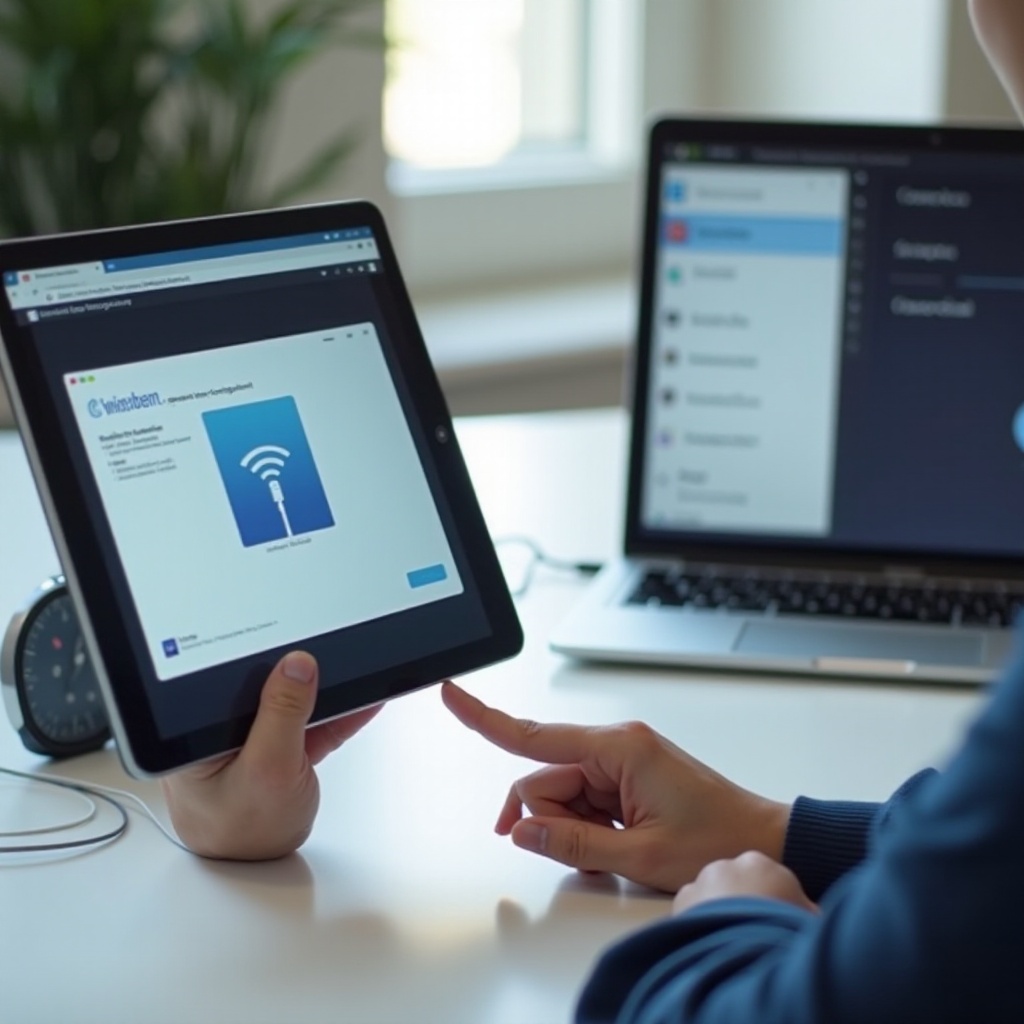
Eine stabile Verbindung ist die Grundlage. Richtig wertvoll wird sie, wenn du daraus klare Workflows machst, die zu deiner Arbeit, deinem Studium oder deinem Alltag passen.
Tablet als digitales Notizbuch, PC als Hauptarbeitsgerät
Nutze dein Tablet als Papierersatz:
- Installiere Notiz-Apps wie OneNote, GoodNotes, Samsung Notes oder Notability.
- Schreibe mit einem Stift handschriftliche Notizen auf dem Tablet.
- Synchronisiere die Notizen automatisch mit OneDrive, iCloud oder einem anderen Cloud-Dienst.
- Bearbeite und archiviere deine Mitschriften später bequem am PC.
Parallele Nutzung für Videokonferenzen, Präsentationen und Recherche
Einige bewährte Szenarien:
- Videokonferenz läuft auf dem Tablet, während du am PC Präsentationen oder Dokumente bearbeitest.
- Du präsentierst am PC, während du auf dem Tablet Moderator-Notizen oder den Chat im Blick behältst.
- Du recherchierst am PC und notierst Ergebnisse parallel auf dem Tablet.
Empfohlene App-Kombinationen für produktives Arbeiten
Praktische Kombinationen sind zum Beispiel:
- OneDrive + OneNote + Microsoft 365 für Office-Workflows.
- Google Drive + Google Docs/Sheets + Google Kalender für Google-Nutzer.
- Dropbox + beliebige Office-Suite, wenn du viel mit anderen zusammenarbeitest.
- Remote-Desktop + Zweitmonitor-App, wenn du maximale Flexibilität im Homeoffice brauchst.
Backup-Strategien: Daten auf Tablet und PC zuverlässig sichern
Damit keine wichtigen Daten verloren gehen, empfiehlt sich ein mehrstufiges Backup-Konzept:
- Regelmäßige lokale Backups deines PCs auf eine externe Festplatte.
- Cloud-Backups für wichtige Dokumente und Projektunterlagen.
- Automatische Foto-Backups vom Tablet in einen Cloud-Dienst und optional auf den PC.
- Regelmäßige Kontrolle, ob alle Backups wie geplant laufen und lesbar sind.
So sind deine Daten geschützt, selbst wenn Tablet oder PC einmal ausfallen oder verloren gehen.
Fazit: Die beste Methode, um dein Tablet mit dem PC zu verbinden
Die Frage, wie du dein Tablet mit dem PC verbinden solltest, hat keine pauschale Antwort. Am besten wählst du die Methode nach deinem Hauptziel aus:
- Für schnelle, große Datentransfers eignet sich die USB-Verbindung.
- Für bequemen Alltagssync sind Cloud-Dienste wie OneDrive oder Google Drive ideal.
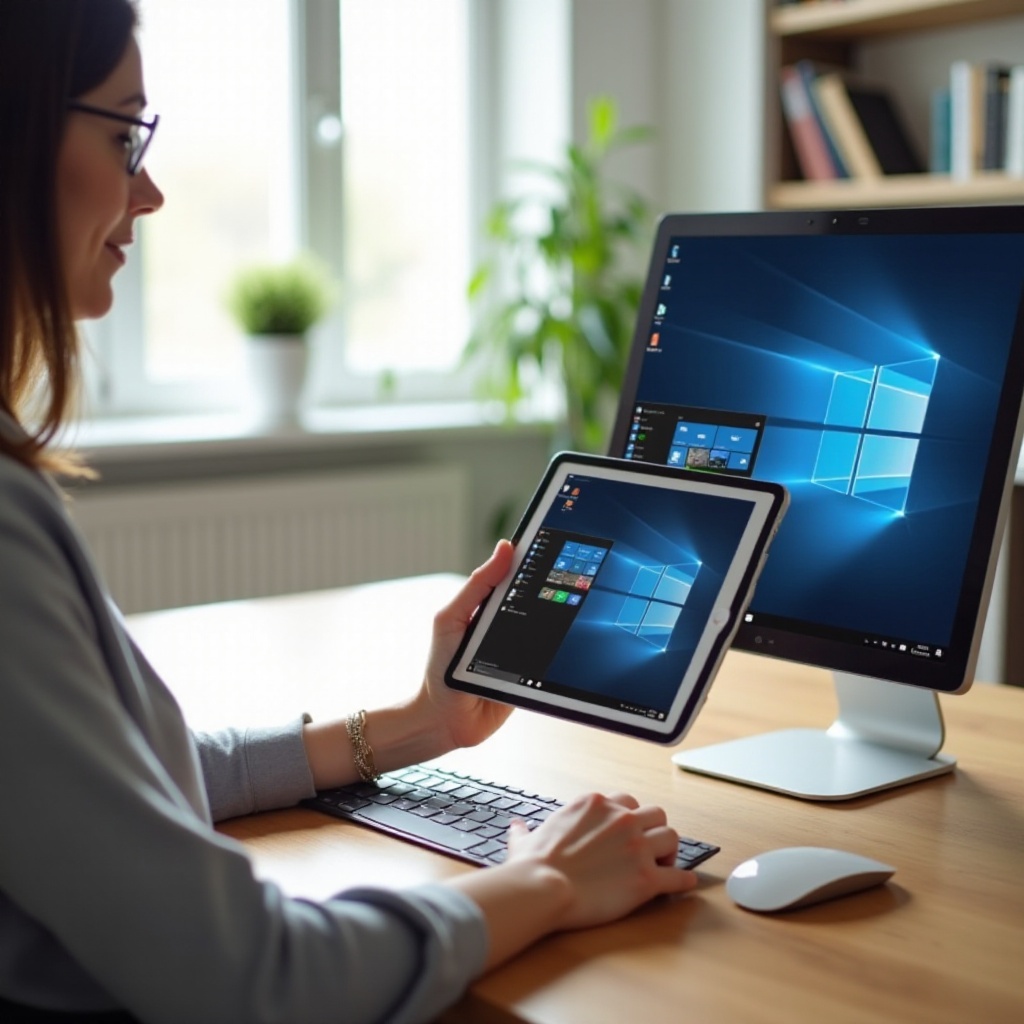
- Für mehr Platz auf dem Schreibtisch nutzt du das Tablet als Zweitmonitor.
- Für vollen Zugriff von unterwegs setzt du auf Remote-Desktop-Lösungen.
Starte mit einer einfachen Kombination aus USB und Cloud und erweitere dein Setup bei Bedarf um Netzwerkfreigaben, Zweitmonitor-Apps und Remote-Tools. So baust du Schritt für Schritt eine Umgebung auf, in der Tablet und PC optimal zusammenarbeiten und deinen Alltag spürbar erleichtern.
Häufig gestellte Fragen
Welche Methode ist am einfachsten, um ein Tablet mit einem PC zu verbinden?
Am einfachsten ist die USB-Verbindung. Du benötigst nur ein passendes Kabel, stellst auf dem Tablet den Modus ‘Dateien übertragen’ ein und kannst im Windows-Explorer sofort auf Fotos und Dokumente zugreifen. Für regelmäßige Nutzung kannst du zusätzlich einen Cloud-Dienst einrichten, damit du nicht jedes Mal ein Kabel anschließen musst.
Kann ich jedes Tablet als Zweitmonitor für meinen PC verwenden?
Die meisten aktuellen Android-Tablets und iPads lassen sich mit passenden Apps als Zweitmonitor einsetzen. Wichtig ist, dass dein Tablet ein halbwegs aktuelles Betriebssystem hat und du eine kompatible App wie Duet Display oder Spacedesk nutzen kannst. Sehr alte Geräte oder stark eingeschränkte Modelle sind teilweise nicht unterstützt, daher lohnt sich ein Blick in die App-Beschreibung.
Wie verbinde ich mein Tablet mit dem PC, ohne ein USB-Kabel zu benutzen?
Ohne Kabel hast du drei Hauptoptionen: Erstens kannst du dein Tablet über WLAN mit Windows-Freigaben verbinden und per Datei-Manager auf PC-Ordner zugreifen. Zweitens kannst du Cloud-Dienste wie Google Drive, OneDrive, Dropbox oder iCloud Drive nutzen, um Dateien automatisch zu synchronisieren. Drittens stehen dir Apps wie ‘Link zu Windows’, AirDroid oder Remote-Desktop-Lösungen zur Verfügung, wenn du mehr Funktionen wie Benachrichtigungssync oder Fernsteuerung brauchst.