
Einleitung
Der Bildschirm wird schwarz, der Lüfter verstummt, und ohne Vorwarnung ist dein Laptop aus. Kein Herunterfahren, keine Fehlermeldung – einfach aus. Genau das macht die Situation so frustrierend und riskant. Laufende Arbeiten oder wichtige Dateien können dabei beschädigt oder sogar unbrauchbar werden.
Wenn der Laptop plötzlich ausgeht, steckt fast nie Zufall dahinter. In den meisten Fällen gibt es klare Ursachen: Überhitzung, Probleme mit der Stromversorgung, fehlerhafte Energieeinstellungen, defekte Treiber oder Hardwarefehler. Die gute Nachricht: Viele dieser Probleme kannst du selbst erkennen und oft auch beheben.
In diesem Ratgeber erfährst du Schritt für Schritt, warum dein Laptop aus geht, wie du die häufigsten Fehlerquellen testest und welche Maßnahmen wirklich helfen. Du bekommst praktische Beispiele, einfache Tests und klare Entscheidungshilfen, ob du selbst weitermachst oder lieber eine Fachwerkstatt einschaltest.
Bevor du aber schraubst oder Einstellungen änderst, solltest du das Verhalten deines Geräts genau beobachten. Denn ‘Laptop aus’ bedeutet nicht automatisch, dass das Gerät endgültig kaputt ist.

Anzeichen richtig deuten: ‘Laptop aus’ ist nicht gleich ‘Laptop kaputt’
Bevor du in die Fehlersuche einsteigst, lohnt sich ein genauer Blick auf die Symptome. Die Art, wie ein Laptop ausgeht, liefert wertvolle Hinweise auf die Ursache. Je genauer du die Situation beschreibst, desto schneller findest du die passende Lösung.
Achte auf folgende Punkte:
-
Fährt der Laptop noch kontrolliert herunter oder ist er sofort aus?
Wenn Windows sich noch verabschiedet, spricht vieles für Software, Updates oder Energieeinstellungen. Wenn alles schlagartig schwarz wird, deutet das eher auf Strom oder Hitze hin. -
Siehst du vorher Fehlermeldungen oder Bluescreens?
Bluescreens und Fehlermeldungen weisen häufig auf Treiber- oder Hardwarefehler hin. Notiere dir Fehlermeldungen oder mach ein Foto mit dem Smartphone. -
Passiert ‘Laptop aus’ nur bei bestimmten Aktionen?
Zum Beispiel: - beim Spielen
- beim Laden des Akkus
- beim Bewegen des Netzteils
- beim Zuklappen oder Aufklappen
-
bei vielen geöffneten Browser-Tabs
Je klarer du ein Muster erkennst, desto einfacher grenzt du die Ursache ein. -
Reagiert der Laptop sofort wieder, wenn du den Einschaltknopf drückst?
Wenn das Gerät erst nach einigen Minuten wieder startet, steckt häufig ein Temperatur- oder Überhitzungsproblem dahinter. Muss der Laptop erst ‘abkühlen’, ist das ein klares Warnsignal.
Diese Beobachtungen sind die Basis für die nächsten Schritte. Im nächsten Abschnitt bekommst du einen Überblick über die häufigsten Gründe, warum ein Laptop plötzlich ausgeht. Danach steigen wir tiefer in jede Ursache ein.
Häufigste Ursachen, warum der Laptop plötzlich ausgeht
Die Gründe, warum ein Laptop aus geht, lassen sich meist in drei große Gruppen einteilen: Hitze, Stromversorgung und Software bzw. Treiber. Dazu kommen Hardwaredefekte, vor allem bei älteren oder stark beanspruchten Geräten.
Überhitzung: Wenn der Laptop wegen zu hoher Temperatur abschaltet
Moderne Laptops überwachen ständig die Temperatur von Prozessor (CPU) und Grafikchip (GPU). Wird ein kritischer Wert erreicht, greift ein Sicherheitsmechanismus: Das Gerät schaltet sich abrupt aus, um dauerhafte Schäden zu verhindern.
Typische Anzeichen für Überhitzung sind:
- Der Lüfter dreht kurz vor dem Abschalten sehr laut auf.
- Das Gehäuse fühlt sich stark erhitzt an, vor allem an der Unterseite oder nahe den Lüftungsschlitzen.
- Das Problem tritt vor allem unter Last auf (Gaming, Videobearbeitung, viele Programme gleichzeitig).
- Nach einer Abkühlphase von wenigen Minuten lässt sich der Laptop wieder einschalten.
Ursachen für Hitzeprobleme sind zum Beispiel:
- Staub und Schmutz im Lüfter und in den Lüftungsschlitzen
- Nutzung auf weichen Unterlagen (Bett, Sofa, Decken), die die Luftzufuhr blockieren
- verstopfte Luftwege oder ausgetrocknete Wärmeleitpaste im Inneren
Wenn dein Laptop aus geht, während er heiß ist und der Lüfter stark arbeitet, ist Überhitzung ein sehr wahrscheinlicher Kandidat.
Stromversorgung: Akku, Netzteil und Wackelkontakte
Eine weitere häufige Ursache: Der Laptop verliert im Betrieb die Stromversorgung. Das kann sowohl im Netz- als auch im Akkubetrieb passieren.
Mögliche Gründe:
- Defekter oder stark gealterter Akku
- Kabelbruch oder Wackelkontakt im Netzteil
- beschädigte oder lockere Ladebuchse am Gerät
- falsches oder zu schwaches Netzteil (zu wenig Watt oder falsche Spannung)
Typische Symptome:
- Der Laptop geht aus, sobald du das Netzteil abziehst, obwohl ein Akku verbaut ist.
- Der Laptop schaltet sich aus, wenn du am Kabel wackelst oder den Stecker bewegst.
- Der Akku lädt nicht oder bleibt bei einem festen Wert stehen.
- Die Akkuanzeige springt stark (z.B. von 60 % auf 15 %).
Stromprobleme lassen sich oft mit einfachen Tests eingrenzen. Wie du Akku und Netzteil systematisch prüfst, erfährst du weiter unten.
Software- und Treiberprobleme als versteckte Auslöser
Manchmal wirkt es so, als würde der Laptop ohne Grund ausgehen. In Wahrheit stürzt das System ab oder fährt aufgrund von Einstellungen herunter oder in den Ruhezustand.
Häufige Auslöser sind:
- fehlerhafte oder veraltete Treiber (Grafik, Chipsatz, WLAN)
- fehlerhafte Windows-Updates
- falsch konfigurierte Energieoptionen (z.B. Ruhezustand nach kurzer Zeit)
- schadhafte Systemdateien oder Malware
Diese Probleme machen sich oft durch Bluescreens, komplette Freezes oder häufige Abstürze bemerkbar. In der Windows-Ereignisanzeige findest du Hinweise auf kritische Ereignisse kurz vor dem Zeitpunkt, an dem der Laptop aus geht.
Wenn du nun die wichtigsten Ursachen kennst, schauen wir uns im nächsten Schritt die Überhitzung genauer an. Sie gehört zu den häufigsten Gründen und lässt sich mit einfachen Maßnahmen oft deutlich verbessern.
Überhitzung erkennen und beheben
Wenn der Laptop sehr heiß wird und sich dann abschaltet, versucht das Gerät, sich selbst zu schützen. Überhitzung ist gefährlich, aber oft gut in den Griff zu bekommen, wenn man früh genug reagiert.
Typische Symptome für Hitzeprobleme bei Laptops
Achte auf diese Anzeichen:
- Lüfter läuft dauerhaft laut, selbst bei einfachen Aufgaben wie Surfen oder Textverarbeitung.
- Das Gehäuse ist an Unterseite oder in der Nähe der Lüfteröffnung sehr warm bis heiß.
- Der Laptop geht vor allem bei hoher Belastung aus, etwa bei Spielen oder Videoprojekten.
- Nach einer Pause funktioniert alles wieder, bis das Gerät erneut warm wird.
Diese Muster deuten klar darauf hin, dass die Kühlung an Grenzen stößt und die Schutzabschaltung aktiv wird.
Kühlung verbessern: Reinigung, Untergrund und Luftzirkulation
Du kannst einiges tun, um die Temperatur deutlich zu senken:
- Untergrund ändern
- Nutze eine harte, ebene Oberfläche: Tisch, Laptopständer oder ein spezielles Notebook-Kühlpad.
-
Vermeide weiche Unterlagen wie Bett, Sofa, Teppich oder Decken.
-
Lüftungsschlitze freihalten
- Achte darauf, dass keine Gegenstände die Luftzufuhr oder -abfuhr blockieren.
-
Lass einige Zentimeter Platz um den Laptop herum, besonders an den Seiten und hinten.
-
Staub entfernen
- Schalte den Laptop aus und trenne ihn vom Strom.
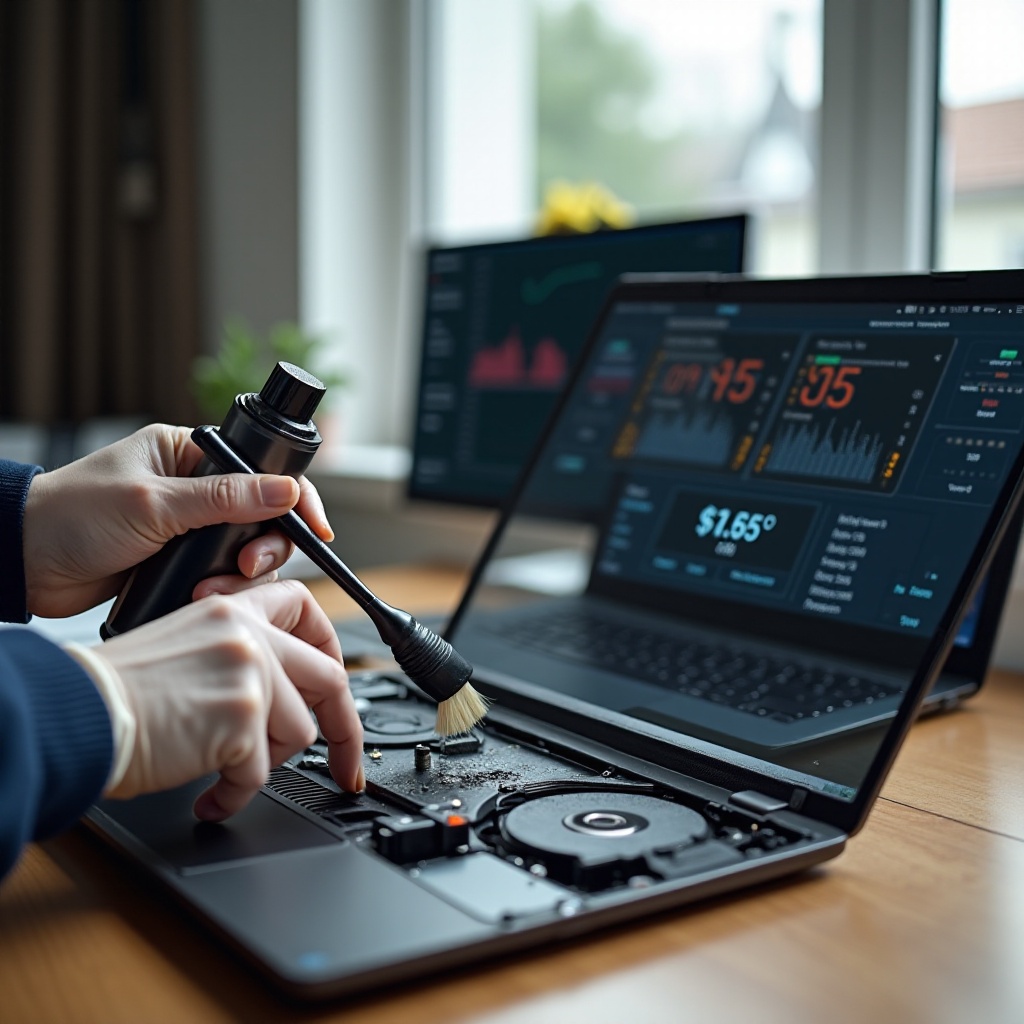
- Nutze Druckluftspray, um vorsichtig durch die Lüftungsschlitze zu pusten.
-
Halte den Lüfter nach Möglichkeit fest, damit er sich nicht überdreht.
-
Laptopständer oder Kühlpad verwenden
- Ein Ständer verbessert die Luftzirkulation, weil die Unterseite mehr Luft bekommt.
- Ein Kühlpad mit Lüftern kann bei sehr warmen Geräten zusätzlich einige Grad Temperatur senken.
Reicht das nicht aus, kommt eine professionelle Innenreinigung in Frage. Dabei wird das Gerät geöffnet, Lüfter und Kühlrippen werden gründlich von Staub befreit und bei Bedarf die Wärmeleitpaste erneuert.
Temperatur mit Tools unter Windows, macOS und Linux prüfen
Um zu prüfen, ob wirklich Hitze das Problem ist, solltest du die Temperaturen messen:
- Unter Windows: Tools wie HWMonitor, HWiNFO oder Core Temp.
- Unter macOS: Apps wie Macs Fan Control oder iStat Menus.
- Unter Linux: lm-sensors, psensor oder passende GUI-Frontends.
Achte vor allem auf:
- CPU-Temperatur
- GPU-Temperatur (bei Geräten mit dedizierter Grafikkarte)
Werte über etwa 90–95 °C unter Last sind oft kritisch. Wenn dein Laptop aus geht, während die Werte in diesen Bereich steigen, hast du die Ursache ziemlich sicher gefunden.
Sind die Temperaturen im grünen Bereich und dein Laptop geht trotzdem aus, lohnt der Blick auf Akku und Netzteil. Denn eine instabile Stromversorgung führt ebenfalls zu plötzlichen Abschaltungen.
Probleme mit Akku und Netzteil systematisch prüfen
Stromprobleme gehören zu den häufigsten Auslösern für das Symptom ‘Laptop aus’. Ein instabiles Netzteil oder ein schwacher Akku kann zu abrupten Ausschaltungen führen, selbst wenn die Anzeige noch Restladung meldet.
So erkennst du einen schwachen oder defekten Akku
Beobachte das Verhalten deines Laptops im Akkubetrieb:
- Geht der Laptop aus, obwohl laut Anzeige noch 20–40 % Restladung vorhanden sind?
- Verändert sich der Ladezustand sprunghaft, z.B. von 60 % auf 15 %?
- Hält der Akku nur noch sehr kurz, etwa wenige Minuten, bevor der Laptop ausgeht?
Unter Windows kannst du zusätzlich einen Akku-Analyse-Report erzeugen:
- Öffne die Eingabeaufforderung als Administrator.
- Gib den Befehl ‘powercfg /batteryreport’ ein.
- Öffne den erzeugten Bericht und vergleiche ‘Design Capacity’ mit ‘Full Charge Capacity’.
Ein stark gealterter Akku verliert Kapazität und bricht unter Last schnell ein. Das führt dazu, dass dein Laptop aus geht, obwohl die Anzeige noch ausreichend Prozent zeigt. In vielen Fällen hilft nur ein Akkutausch.
Netzteil testen: Spannung, Leistung und Kabelfehler
Auch das Netzteil kann die Ursache sein, wenn der Laptop aus geht:
- Prüfe, ob die Steckdose funktioniert (z.B. mit einer Lampe oder einem anderen Gerät).
- Kontrolliere das Kabel auf Risse, Knicke oder sichtbare Schäden.
- Bewege das Kabel am Stecker, Knickschutz und an der Buchse. Geht der Laptop dabei aus, ist ein Wackelkontakt sehr wahrscheinlich.
Wenn möglich, teste:
- Ein anderes Originalnetzteil mit gleicher Spannung und ausreichender Leistung (Watt).
- Dein Netzteil an einem zweiten kompatiblen Laptop.
Ein Netzteil, das zu wenig Leistung liefert, kann dazu führen, dass der Laptop unter Last einfach abschaltet. Das passiert besonders häufig bei leistungsstarken Geräten, die mit einem zu schwachen Universalnetzteil betrieben werden.
Unterschiedliches Verhalten im Netz- und Akkubetrieb auswerten
Vergleiche das Verhalten deines Laptops in beiden Situationen:
- Geht der Laptop nur im Akkubetrieb aus, im Netzbetrieb aber nicht?
- Schaltet er sich nur mit Netzteil ab, während er auf Akku stabil läuft?
- Tritt das Problem in beiden Fällen gleich häufig auf?
Typische Muster:
- Nur im Akkubetrieb: Akku ist wahrscheinlich schwach oder defekt.
- Nur im Netzbetrieb: Netzteil oder Ladeelektronik können die Ursache sein.
- In beiden Fällen gleich: Möglicherweise ein internes Hardware- oder Temperaturproblem.
Wenn Stromversorgung und Temperatur geprüft sind, solltest du einen Blick auf Software, Energieeinstellungen und Treiber werfen. Nicht selten steckt hier die wahre Ursache für das Verhalten ‘Laptop aus’.
Software, Energieeinstellungen und Treiber richtig konfigurieren
Nicht immer steckt ein physischer Defekt dahinter, wenn der Laptop aus geht. Häufig sorgen falsche Einstellungen oder fehlerhafte Software dafür, dass das Gerät herunterfährt, in den Standby wechselt oder abstürzt.
Energieoptionen optimieren, damit der Laptop nicht ‘einfach ausgeht’
Unter Windows kannst du über die Energieoptionen viel steuern:
- Öffne die Einstellungen und wechsle zu ‘System’ > ‘Energie & Akku’ (oder ‘Energieoptionen’ in der klassischen Systemsteuerung).
- Prüfe dort insbesondere:
- ‘Bildschirm ausschalten nach …
- ‘PC in den Standby versetzen nach …
- Verhalten beim Zuklappen des Deckels
Stelle sicher, dass dein Laptop nicht schon nach wenigen Minuten in den Ruhezustand geht und du das mit ‘Laptop aus’ verwechselst. Passe die Werte an deine Nutzung an, zum Beispiel längere Zeiten im Netzbetrieb und kürzere im Akkubetrieb.
Treiber, BIOS/UEFI und Firmware aktuell halten
Veraltete oder fehlerhafte Treiber können Abstürze und plötzliche Neustarts auslösen:
- Aktualisiere vor allem:
- Grafikkartentreiber
- Chipsatztreiber
- WLAN/Bluetooth-Treiber
- Nutze, wenn möglich, die offiziellen Treiber von der Herstellerseite deines Laptops.
Zusätzlich kann ein BIOS-/UEFI-Update Stabilitätsprobleme beheben. Prüfe auf der Website deines Laptop-Herstellers, ob ein aktuelles Update für dein Modell verfügbar ist, und befolge die Anweisungen Schritt für Schritt. Unterbrich ein BIOS-Update niemals, sonst riskierst du schwerwiegende Schäden.
Abstürze über Ereignisanzeige und Logs analysieren
Unter Windows kannst du die Ereignisanzeige nutzen, um der Ursache näher zu kommen:
- Öffne die ‘Ereignisanzeige’ über das Startmenü.
- Gehe zu ‘Windows-Protokolle’ > ‘System’.
- Suche nach Einträgen mit ‘kritisch’ oder ‘unerwartetes Herunterfahren’.
Diese Einträge zeigen, ob das System einen Fehler protokolliert hat, bevor der Laptop aus ging. Hinweise auf bestimmte Treiber oder Dienste helfen dir, die Ursache weiter einzugrenzen.
Zeigen sich trotz korrekter Energieeinstellungen und aktueller Software weiterhin plötzliche Abschaltungen, rückt ein Hardwaredefekt in den Fokus. Im nächsten Abschnitt schauen wir uns an, welche Bauteile betroffen sein können und wie du sie testest.

Hardwaredefekte erkennen: Wenn ‘Laptop aus’ auf ernste Schäden hinweist
Nicht jedes ‘Laptop aus’ lässt sich mit Reinigung oder Einstellungen lösen. Insbesondere ältere Geräte oder Laptops, die schon häufiger Probleme hatten, können einen Hardwaredefekt haben. Wird der Fehler häufiger, bleibt nach einiger Zeit oft nur die Hardwareanalyse.
RAM-Fehler, SSD-Probleme und Mainboard-Schäden
Typische Hardware-Kandidaten sind:
- defekter Arbeitsspeicher (RAM)
- fehlerhafte SSD oder Festplatte
- beschädigte Lötstellen oder Bauteile auf dem Mainboard
Hinweise darauf können sein:
- häufige Bluescreens mit wechselnden Fehlermeldungen
- knackende Geräusche oder Aussetzer der SSD/HDD
- Laptop geht bei kleinen Erschütterungen aus
- Gerät startet gar nicht oder nur sporadisch
Diagnose-Tools nutzen und hardwareseitig testen
Du kannst einige Tests selbst durchführen, ohne das Gerät weit zu zerlegen:
- RAM-Test:
- Unter Windows: ‘Windows-Speicherdiagnose’ ausführen.
-
Alternativ: MemTest86 von einem bootfähigen USB-Stick starten.
-
SSD/HDD-Test:
- Nutze Tools des SSD-Herstellers.
- Lies SMART-Werte aus, z.B. mit CrystalDiskInfo.
Zeigen diese Tests viele Fehler, deutet das stark auf einen Hardwaredefekt hin. Dann ist eine Reparatur oder ein Austausch der jeweiligen Komponente sinnvoll.
Wann sich eine Reparatur oder ein Neukauf in 2024 lohnt
Ob du reparieren oder ersetzen solltest, hängt von mehreren Faktoren ab:
- Alter des Laptops
- Preis der Ersatzteile (z.B. Akku, SSD, Mainboard)
- dein Nutzungsverhalten und die benötigte Leistung
Ein Tausch von RAM oder SSD ist oft günstig und bringt sogar Leistungsvorteile. Ein defektes Mainboard ist dagegen meist teuer und lohnt sich oft nur bei sehr hochwertigen Geräten. Bei älteren Laptops ist ein Neukauf im Jahr 2024 häufig wirtschaftlicher und bringt gleichzeitig aktuelle Technik.
Bevor du dich dafür entscheidest, hilft eine strukturierte Checkliste. So vergisst du keinen wichtigen Schritt und vermeidest doppelte Arbeit.
Schritt-für-Schritt-Checkliste: Was tun, wenn der Laptop immer wieder ausgeht?
Wenn dein Laptop aus geht, lohnt sich ein klares Vorgehen. Statt planlos zu testen, sparst du Zeit, wenn du systematisch vorgehst und deine Ergebnisse dokumentierst.
Sofortmaßnahmen, um Datenverlust zu verhindern
- Speichere wichtige Daten sofort extern oder in der Cloud, solange der Laptop noch stabil läuft.
- Vermeide rechenintensive Aufgaben, bis die Ursache geklärt ist.
- Notiere dir, wann und in welcher Situation der Laptop aus geht (Programm, Last, Temperatur, Netz- oder Akkubetrieb).
Systematische Fehlersuche von außen nach innen
Arbeite dich in dieser Reihenfolge vor:
- Äußere Bedingungen prüfen
-
Untergrund, Lüftungsschlitze, Staub, Umgebungstemperatur.
-
Stromversorgung testen
-
Netzteil auf Kabelbruch prüfen, anderes Netzteil versuchen, Akkuzustand testen.
-
Energieeinstellungen und Software
- Standby- und Ruhezustand-Einstellungen prüfen.
- Treiber aktualisieren, Windows-Updates kontrollieren.
-
Ereignisanzeige auf kritische Einträge untersuchen.
-
Temperatur messen
-
CPU/GPU-Temperaturen unter Last beobachten.
-
Hardware testen
- RAM- und SSD/HDD-Diagnose durchführen.
Dokumentiere deine Schritte und Ergebnisse. Das hilft dir selbst und erleichtert später einer Fachwerkstatt die Arbeit.
Ab welchem Punkt du zur Fachwerkstatt gehen solltest
Du solltest professionelle Hilfe in Betracht ziehen, wenn:
- der Laptop trotz aller Maßnahmen weiterhin ohne erkennbaren Grund aus geht,
- du klare Hinweise auf Hardwaredefekte hast (RAM-Fehler, SSD-Probleme, Mainboard-Verdacht),
- du dich beim Öffnen des Geräts unwohl fühlst oder Garantieansprüche bestehen,
- das Gerät noch Herstellergarantie oder eine zusätzliche Versicherung hat.
Eine Fachwerkstatt kann mit Messgeräten und Ersatzteilen oft schneller genaue Diagnosen stellen. Das spart dir Zeit und reduziert das Risiko, versehentlich weitere Schäden zu verursachen.
Im Idealfall willst du aber verhindern, dass dein Laptop überhaupt wieder in so eine Situation kommt. Deshalb lohnt sich ein Blick auf vorbeugende Maßnahmen.
Vorbeugung: So verhinderst du, dass dein Laptop in Zukunft einfach ausgeht
Damit du nicht in ein paar Monaten wieder vor einem ‘Laptop aus’-Problem sitzt, helfen dir ein paar einfache Gewohnheiten. Mit etwas Pflege und Aufmerksamkeit bleibt dein Laptop deutlich länger stabil und zuverlässig.
Regelmäßige Reinigung, gute Belüftung und sinnvolle Nutzung
- Reinige den Laptop äußerlich alle paar Wochen und achte darauf, dass Lüftungsbereiche frei bleiben.
- Nutze eine feste, glatte Unterlage und verzichte auf Bett oder Sofa als Dauer-Arbeitsplatz.
- Vermeide extreme Temperaturen, etwa direkte Sonneneinstrahlung, Heizkörpernähe oder sehr kalte Umgebung.
Backup-Strategie für den Ernstfall
Selbst bei einem gut gepflegten Laptop kann immer etwas passieren. Schütze deshalb deine Daten:
- Richte eine automatische Sicherung auf eine externe Festplatte ein.
- Nutze zusätzlich einen Cloud-Speicher für besonders wichtige Dokumente und Fotos.
- Teste regelmäßig, ob du Daten aus deinem Backup tatsächlich wiederherstellen kannst.
Smarte Gewohnheiten für längere Laptop-Lebensdauer
- Installiere Updates bewusst und nicht mitten in kritischen Arbeiten.
- Fahre den Laptop regelmäßig korrekt herunter, statt ihn immer nur zuzuklappen.
- Ziehe Netzteil und Kabel am Stecker, nicht am Kabel selbst.
- Nutze eine gepolsterte Tasche und gehe sorgsam mit Stößen und Druck um.
Wenn du diese Punkte berücksichtigst, sinkt die Wahrscheinlichkeit, dass dein Laptop plötzlich und unerwartet ausgeht, deutlich. Gleichzeitig verlängerst du die Lebensdauer deines Geräts und arbeitest entspannter.
Fazit
Wenn dein Laptop aus geht, steckt dahinter fast immer eine konkrete Ursache: Überhitzung, Stromprobleme, fehlerhafte Software oder ein physischer Defekt. Mit etwas Systematik kannst du selbst sehr viel herausfinden und viele Probleme eigenständig beheben.
Du hast gesehen, wie du Anzeichen richtig deutest, Temperaturen prüfst, Akku und Netzteil testest, Energieeinstellungen anpasst und Hardware-Fehler eingrenzt. Viele Maßnahmen kosten nur etwas Zeit, bringen aber spürbar mehr Stabilität und Sicherheit.
Wichtig ist, deine Daten zu sichern und bei ernsthaften Verdachtsmomenten – zum Beispiel Mainboard-Schäden oder massiven RAM-Fehlern – rechtzeitig eine Fachwerkstatt einzuschalten. So vermeidest du Folgeschäden und sparst im Zweifel Geld.
Nutze diesen Leitfaden als Checkliste, wenn dein Laptop aus geht, und als Basis, um deinen Laptop im Alltag besser zu behandeln. Dann bleibt er länger zuverlässig, leise und einsatzbereit.
Häufig gestellte Fragen
Warum geht mein Laptop plötzlich aus, obwohl der Akku noch Prozent anzeigt?
Das liegt oft an einem gealterten oder defekten Akku. Die Elektronik schätzt den Ladezustand dann falsch ein. Unter Last bricht die Spannung ein, der Laptop geht aus, obwohl z.B. 20–40 % angezeigt werden. Ein Akku-Report unter Windows und ein Test im Netzbetrieb helfen bei der Diagnose. In vielen Fällen ist ein Akkutausch die beste Lösung.
Ist es gefährlich, wenn mein Laptop wegen Überhitzung immer wieder ausgeht?
Ja, auf Dauer ist das problematisch. Die Schutzabschaltung verhindert zwar akute Schäden, aber dauerhaft hohe Temperaturen lassen Bauteile schneller altern, etwa CPU, GPU oder Spannungswandler. Du solltest die Kühlung verbessern, Lüftungsschlitze reinigen, Untergrund anpassen und bei Bedarf eine Innenreinigung vornehmen lassen. Ignorierst du das Problem, kann es zu echten Hardwaredefekten kommen.
Ab wann lohnt sich bei einem Laptop, der ständig ausgeht, ein neues Gerät statt Reparatur?
Ein Neukauf lohnt sich meist, wenn der Laptop älter als drei bis fünf Jahre ist, ein Mainboard- oder Grafikkartendefekt vorliegt oder mehrere teure Teile gleichzeitig betroffen sind. Dann sind Ersatzteile und Arbeitszeit oft teurer als ein neues Gerät mit aktueller Technik. Bei einfachen Problemen wie Akku-, SSD- oder RAM-Tausch ist eine Reparatur dagegen in vielen Fällen auch 2024 noch wirtschaftlich sinnvoll.